Reolink im Garten, Tapo im Innenraum, Hikvision am Eingang und Dahua im Lager: Mit jeder neuen Kameramarke kommt häufig eine weitere App hinzu. Jede verwendet eigene Konten, Menüs, Speicherorte und Exportfunktionen. Spätestens bei der Suche nach einer bestimmten Aufnahme kostet dieser Wechsel unnötig Zeit.
CloudlessCam zeigt kompatible RTSP- und ONVIF-Kameras verschiedener Marken gemeinsam an und zeichnet sie auf dem gewählten Speicher auf. Die Hersteller-App kann für Ersteinrichtung, Firmware-Updates und besondere Funktionen weiterhin nötig sein. Für die tägliche Suche und Wiedergabe müssen Sie aber nicht mehr jedes Archiv einzeln öffnen.
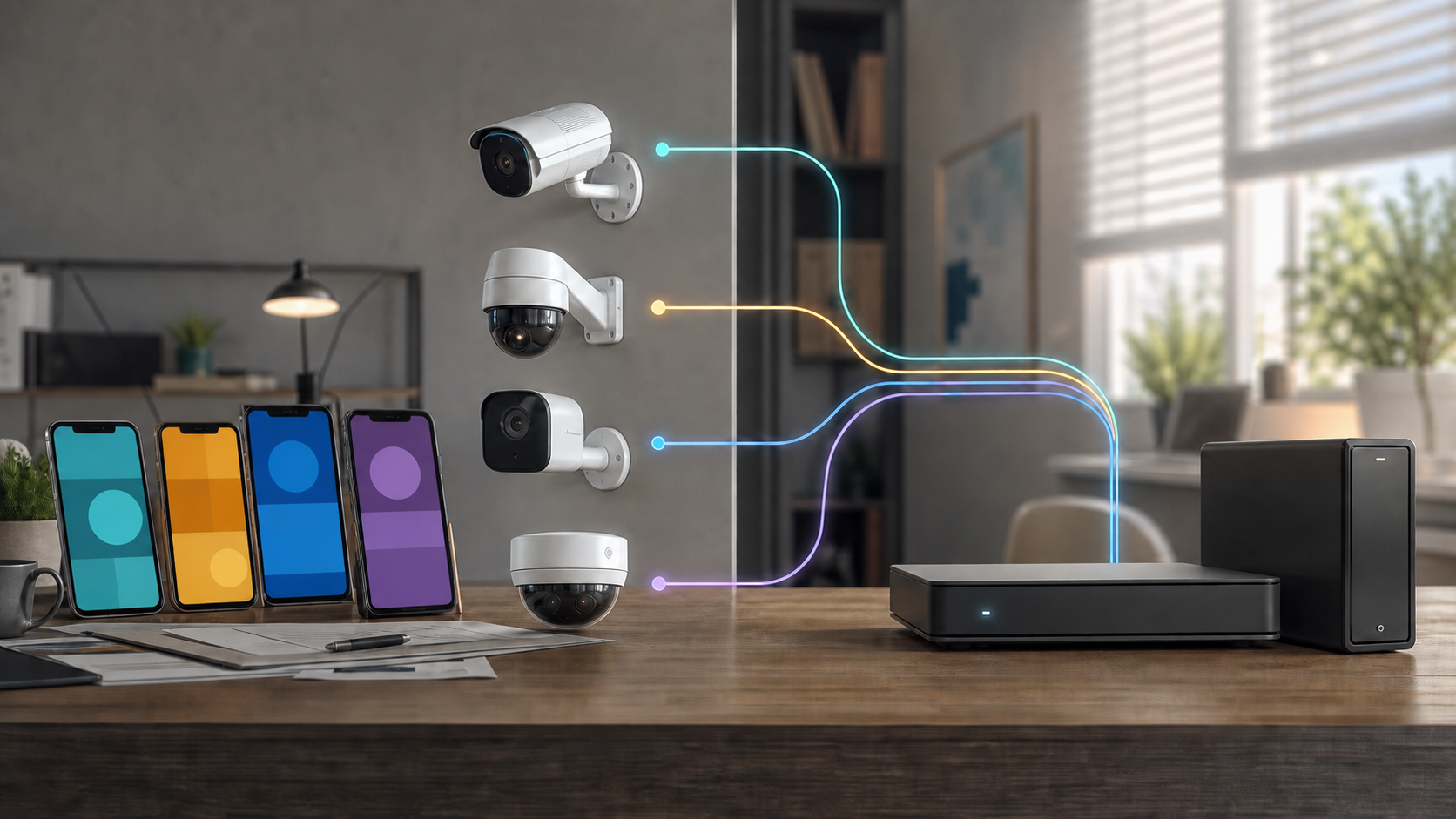
Das App-Problem zeigt sich bei der Suche nach einer Aufnahme
Stellen Sie sich eine einfache Frage vor: „Was ist am Montag zwischen 18:00 und 18:30 Uhr an der Einfahrt passiert?“
Mit mehreren Hersteller-Apps müssen Sie möglicherweise:
- vier Apps öffnen,
- vier Konten oder Gerätebereiche prüfen,
- unterschiedliche Zeitleisten und Speicherorte durchsuchen,
- und den passenden Export in jedem System anders ausführen.
Ein Livebild ist in jeder App schnell geöffnet. Schwieriger wird es, eine ältere Aufnahme zu finden, vollständig abzuspielen und in einem nutzbaren Format zu exportieren.
Welche Rolle die Hersteller-Apps weiterhin haben
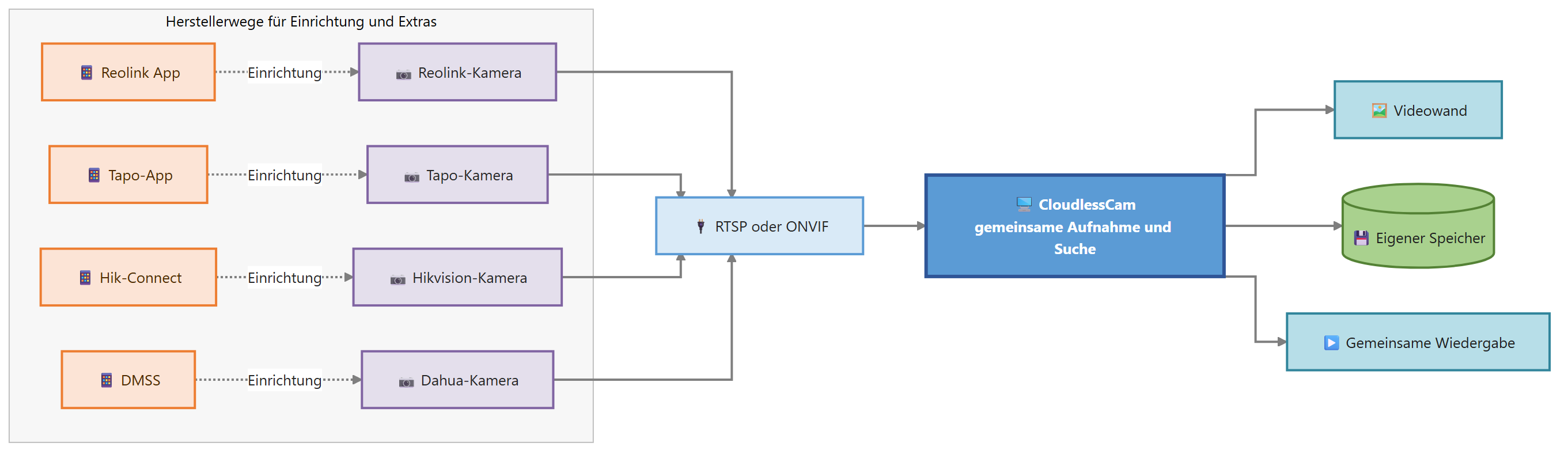
Eine gemeinsame Software ersetzt nicht automatisch jede Aufgabe der Hersteller-App. Behalten Sie die Apps dort, wo sie wirklich benötigt werden:
| Aufgabe | Hersteller-App weiterhin möglich | Gemeinsamer CloudlessCam-Weg |
|---|---|---|
| Ersteinrichtung der Kamera | Konto, WLAN und Firmware | Kamera danach als Quelle übernehmen |
| Hersteller-Cloud | Anbieterfunktionen und Benachrichtigungen | nicht erforderlich für lokale Aufnahme |
| Lokaler Stream | je nach Modell in der App verborgen oder dokumentiert | RTSP oder ONVIF in CloudlessCam nutzen |
| Aufzeichnung | microSD oder Herstellerdienst | CloudlessCam und eigener Speicher |
| Wiedergabe | einzelne App-Archive | gemeinsame Suche nach Standort und Zeitraum |
| Spezialfunktion | proprietäre Ereignisse oder Einstellungen | nur standardisierte unterstützte Funktionen |
Sie müssen die Hersteller-Apps nicht deinstallieren. Beschränken Sie sie auf die Aufgaben, die nur der jeweilige Hersteller anbietet, und organisieren Sie Aufnahme, Speicher und Wiedergabe kompatibler Streams in CloudlessCam.
Der Wechsel mit zwei Kameras
Ein vollständiger Umzug ist nicht nötig, um den Nutzen zu prüfen. Wählen Sie zwei Kameras unterschiedlicher Marken:
- Modell, Stromversorgung und lokalen Stream dokumentieren.
- Für jede Kamera ein eigenes lokales Konto einrichten.
- Beide Kameras in CloudlessCam suchen oder manuell hinzufügen.
- Standortnamen vergeben, die eine spätere Suche erleichtern.
- Eine kurze Aufnahme pro Kamera erstellen.
- Beide Dateien in derselben Player-Oberfläche öffnen.
- Eine Aufnahme anhand von Standort und bekanntem Zeitraum suchen.
- Erst danach weitere Kameras und Speicherziele übernehmen.
Wenn Sie beide Aufnahmen schnell finden und öffnen können, nehmen Sie die nächsten Kameras hinzu. Die Hersteller-Apps bleiben für Einrichtung und Spezialfunktionen verfügbar. Für CloudlessCam benötigen Sie eine jährliche Softwarelizenz sowie einen eigenen Aufnahmerechner und Speicher.
Was die Markenprüfung bei Reolink, Tapo, Hikvision und Dahua bedeutet
Die offiziellen Herstellerangaben bleiben entscheidend:
- Reolink: RLC-, E1-, Duo- und Argus-Varianten sind unterschiedlich. Prüfen Sie RTSP, ONVIF, Stromversorgung sowie Hub- oder NVR-Abhängigkeiten.
- TP-Link Tapo: RTSP und ONVIF gelten nicht automatisch für jede Modellvariante. Ein lokales Kamerakonto kann erforderlich sein.
- Hikvision: Streamkanal, Benutzerrechte und RTSP-Pfad müssen zum Modell passen. Hik-Connect ist nicht dasselbe wie lokaler RTSP-Zugriff.
- Dahua: DMSS und lokaler Stream sind unterschiedliche Zugangswege. Prüfen Sie Modell, Firmware, ONVIF und RTSP getrennt.
CloudlessCam kann nur den lokalen Zugang verwenden, den die Kamera tatsächlich bereitstellt. Eine App-Funktion ist kein Beweis für einen offenen Drittstream.
Gemeinsamer Speicher statt vier Archive
Mit einer einheitlichen Aufnahmesoftware können Sie die Speicherfrage zentral planen:
- ein lokaler PC oder Mini-PC,
- ein NAS,
- ein unterstütztes SFTP- oder WebDAV-Ziel,
- oder eine Kombination aus lokalem Ziel und externer Kopie.
Die unterstützten Aufnahme- und Speicheroptionen finden Sie bei den CloudlessCam-Funktionen. Prüfen Sie vor der Anschaffung weiterer Kameras außerdem die Kompatibilitätsübersicht.
Legen Sie Streamqualität und Aufbewahrung weiterhin pro Kamera passend zum Zweck fest. CloudlessCam vereinheitlicht die Bedienung. Datenrate, Bildqualität, Audio und PTZ-Unterstützung hängen jedoch vom jeweiligen Modell ab.
Häufige Fragen
Kann CloudlessCam mehrere Hersteller-Apps vollständig ersetzen?
Für gemeinsame Aufnahme, Speicher und Wiedergabe kann CloudlessCam viele App-Wechsel reduzieren. Ersteinrichtung, Firmware, Herstellerkonten und proprietäre Funktionen können weiterhin die jeweilige App benötigen.
Kann ich Reolink, Tapo, Hikvision und Dahua gemeinsam aufnehmen?
Ja, wenn die konkreten Modelle erreichbare RTSP- oder ONVIF-Streams bereitstellen. Prüfen Sie jede Kamera einzeln. Marke und App allein sind keine Kompatibilitätszusage.
Muss ich die Kameras aus den Hersteller-Clouds entfernen?
Nicht zwingend. Sie können die Cloudfunktionen deaktivieren, wenn Sie sie nicht benötigen. Entscheidend ist, welche Datenwege Sie bewusst aktiv lassen und ob die Kamera lokal streamen kann.
Kann ich die Aufnahmen verschiedener Apps in ein gemeinsames Archiv übernehmen?
Neue CloudlessCam-Aufnahmen können gemeinsam organisiert werden, wenn die Kameras lokal angebunden sind. Bereits vorhandene, herstellerspezifische Archive müssen je nach Format und Zugriff separat bewertet werden.
Brauche ich für die zentrale Aufnahme einen Server?
Nicht zwingend. Ein geeigneter PC, Mini-PC oder eine andere unterstützte Hardware kann die Aufzeichnung übernehmen. Für den Dauerbetrieb müssen Strom, Speicher, Netzwerk und Wartung zuverlässig geplant werden.
Fazit
Vier Hersteller-Apps bedeuten vier Stellen, an denen Sie Aufnahmen suchen, abspielen und exportieren müssen. CloudlessCam führt kompatible Streams von Reolink, Tapo, Hikvision, Dahua und weiteren Marken in einem gemeinsamen Archiv zusammen. Testen Sie dies mit zwei vorhandenen Kameras und einer Aufnahme, deren Zeitpunkt Sie kennen.