Eine Tapo C200, C210 oder C220 kann auf einem PC lokal aufgenommen werden, wenn das konkrete Modell und seine Hardwareversion RTSP beziehungsweise ONVIF unterstützen. Sie aktivieren den lokalen Kamerazugang nach der Tapo-Anleitung und verbinden anschließend den Stream mit CloudlessCam.
Der Tapo-Login für die App ist nicht dasselbe wie das lokale Kamerakonto. Diese Verwechslung ist ein häufiger Grund dafür, dass eine Drittsoftware die Kamera zwar findet, aber kein Bild erhält. Prüfen Sie außerdem die Stromversorgung. Akku-Modelle schlafen oft zwischen Ereignissen und liefern deshalb nicht zwingend einen kontinuierlichen Stream.
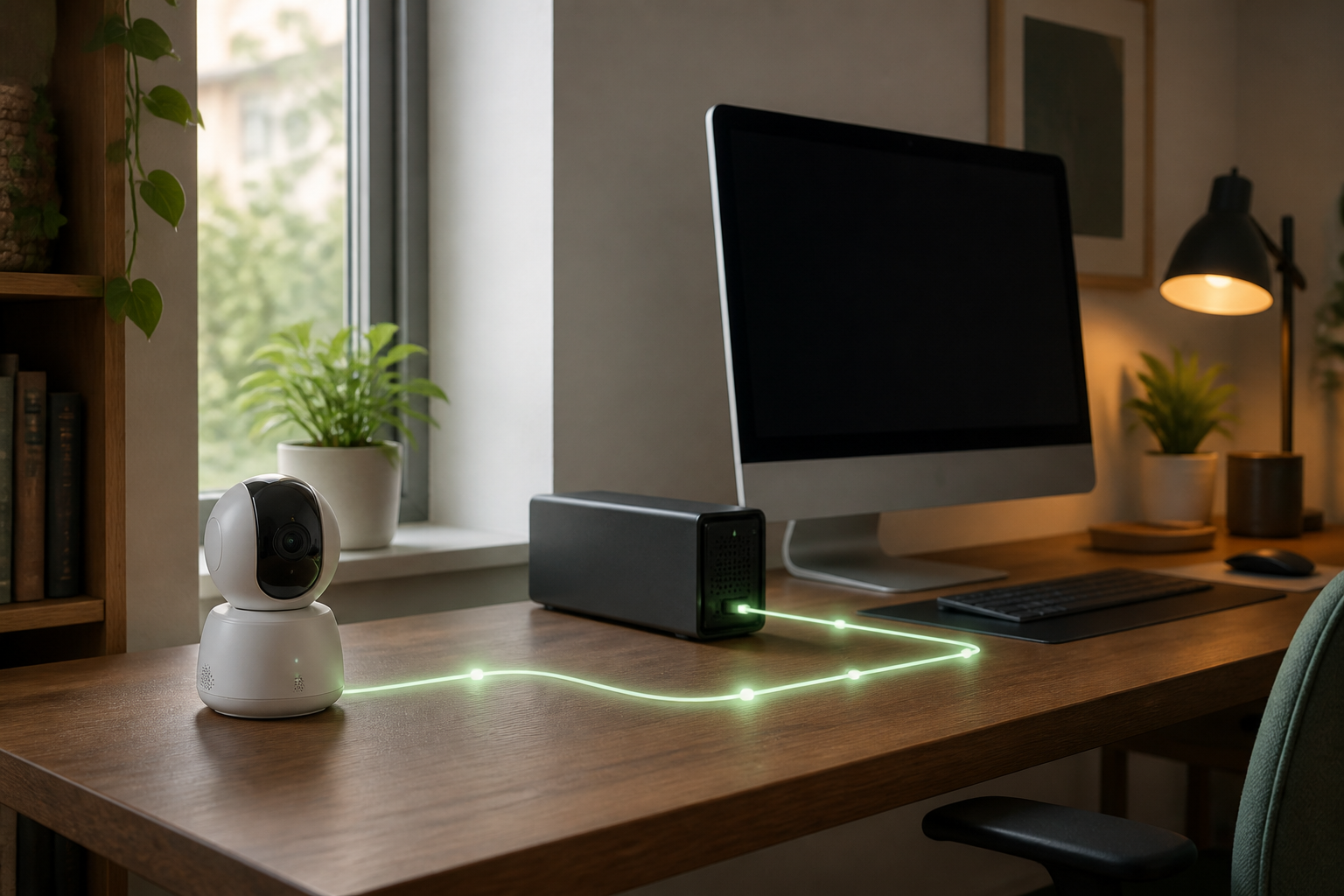
Passt Ihr Tapo-Modell für diesen Aufbau?
Die Modellbezeichnung allein reicht nicht als Zusage. TP-Link beschreibt RTSP und ONVIF in der offiziellen Anleitung für bestimmte Tapo-Kameras. Prüfen Sie deshalb vor der Einrichtung:
| Prüfpunkte | Warum das wichtig ist |
|---|---|
| Exaktes Modell und Hardwareversion | C200, C210 und C220 sind nicht automatisch technisch identisch. |
| Dauerhafte Stromversorgung | Ein kontinuierlicher Stream braucht eine Kamera, die nicht zwischen Aufnahmen schlafen geht. |
| RTSP- oder ONVIF-Unterstützung | CloudlessCam muss einen lokalen Zugang erhalten, nicht nur einen App-Zugang. |
| Kamera-Konto | Der lokale Benutzername und das Kennwort werden getrennt vom Tapo-App-Konto eingerichtet. |
| Firmware und Region | Herstellerangaben und Menüs können sich nach Modell, Firmware oder Region unterscheiden. |
Die offizielle TP-Link-Anleitung zum RTSP-Zugriff ist der maßgebliche Startpunkt. Wird Ihre Variante dort nicht genannt, klären Sie die Unterstützung beim Hersteller, bevor Sie weitere Kameras kaufen.
Tapo-App und lokales Kamerakonto sind zwei verschiedene Dinge
Die Tapo-App verwaltet Geräte über das Tapo-Konto. Für den lokalen Zugriff durch eine kompatible Software kann zusätzlich ein Kamerakonto erforderlich sein. Verwenden Sie nicht automatisch die Zugangsdaten des App-Kontos, sondern richten Sie das lokale Konto genau nach der offiziellen Anleitung ein.
Das hat zwei Vorteile:
- Das für CloudlessCam verwendete Kamerakonto erhält nur die benötigten Rechte.
- Sie können die lokalen Zugangsdaten getrennt vom persönlichen App-Konto verwalten.
Legen Sie das Konto nicht in einer öffentlichen Notiz oder in einem ungeschützten Skript ab. Verwenden Sie ein eigenes, starkes Kennwort und ändern Sie es, wenn die Kamera weitergegeben oder neu eingerichtet wird.
So kommt die Tapo C200, C210 oder C220 auf den PC
Der erste Test sollte mit einer Kamera und einer kurzen Aufnahme erfolgen:
- Verbinden Sie die Tapo-Kamera und den PC mit demselben lokalen Netzwerk.
- Richten Sie das lokale Kamerakonto nach der TP-Link-Dokumentation ein.
- Prüfen Sie, ob RTSP oder ONVIF bei Ihrer Modellvariante verfügbar ist.
- Starten Sie CloudlessCam und lassen Sie das Gerät im Netzwerk suchen.
- Wenn die Suche nicht greift, tragen Sie den dokumentierten Stream manuell ein.
- Prüfen Sie das Livebild und wählen Sie das gewünschte Speicherziel.
- Starten Sie eine kurze Aufnahme und öffnen Sie die Datei im CloudlessCam Player.
Verlassen Sie sich nicht nur auf das Livebild. Erst eine abspielbare Datei bestätigt, dass der PC den Stream empfangen und vollständig speichern kann.
Prüfen Sie das Modell vorab in der Kompatibilitätsübersicht. Unter CloudlessCam-Funktionen finden Sie die verfügbaren Aufnahmearten und Speicherziele.
PC-Aufnahme, microSD oder Herstellerdienst?
Für eine einzelne Tapo-Kamera kann eine microSD-Karte die einfachste Lösung sein. Eine PC-Aufnahme wird interessant, wenn Sie Dateien zentral verwalten, eine längere Aufbewahrung planen oder mehrere kompatible Kameras auf einem Speicherziel zusammenführen möchten.
| Lösung | Geeignet, wenn Sie … | Bedenken Sie … |
|---|---|---|
| microSD in der Tapo-Kamera | schnell mit einer einzelnen Kamera starten möchten | die Aufnahmen direkt in der Kamera liegen und die Karte ein eigener Ausfallpunkt ist |
| Herstellerdienst | möglichst wenig eigene Technik betreiben möchten | Konto, Speicher und Bedienung an den Anbieter gebunden sind |
| CloudlessCam am PC | lokal speichern und den Aufnahmerechner selbst bestimmen möchten | der PC, Datenträger und die jährliche Softwarelizenz zuverlässig betrieben werden müssen |
| NAS oder Netzwerkziel | Aufnahmen zentral im Netzwerk ablegen möchten | Rechte, Kapazität und Erreichbarkeit geprüft werden müssen |
CloudlessCam kann keine fehlende Kamerafunktion nachrüsten. Die Software zeichnet den lokalen Stream auf, den das konkrete Tapo-Modell bereitstellt.
Was Sie bei Tapo-Akku-Kameras nicht voraussetzen sollten
Eine akkubetriebene Kamera spart Energie, arbeitet aber häufig ereignisorientiert. Sie liefert dann nicht zwingend einen dauerhaft abrufbaren RTSP-Stream und kann für eine kontinuierliche PC-Aufnahme ungeeignet sein.
Wenn Sie eine Tapo-Kamera erst kaufen möchten, entscheiden Sie deshalb zuerst zwischen:
- einer dauerhaft versorgten Kamera für laufende Aufzeichnung,
- einer Akku-Kamera für einzelne Ereignisse und flexible Montage,
- oder einer Kombination aus lokaler Karte und ergänzender Aufnahme.
Ein Livebild in der Tapo-App beweist nicht, dass eine Drittsoftware dieselbe Kamera rund um die Uhr aufzeichnen kann. Prüfen Sie den lokalen Stream deshalb separat.
Häufige Fragen
Kann ich die Tapo C200 direkt am PC aufnehmen?
Das ist möglich, wenn die konkrete C200-Variante den dokumentierten lokalen RTSP- oder ONVIF-Zugang bereitstellt und die Kamera im selben Netzwerk erreichbar ist. Richten Sie zuerst das lokale Kamerakonto ein und testen Sie eine kurze Datei.
Funktioniert die Tapo C210 mit ONVIF?
Die Unterstützung hängt von Modell und Firmware ab. Prüfen Sie die offizielle TP-Link-Anleitung für genau Ihre Variante. CloudlessCam kann nur die Schnittstellen verwenden, die die Kamera tatsächlich anbietet.
Kann ich das Tapo-App-Kennwort in CloudlessCam verwenden?
Nicht automatisch. Für den lokalen Stream kann ein separates Kamerakonto vorgesehen sein. Halten Sie sich an die TP-Link-Anleitung und verwenden Sie für die lokale Einbindung die dort vorgesehenen Zugangsdaten.
Kann eine Tapo-Akku-Kamera dauerhaft am PC aufgenommen werden?
Nicht pauschal. Akku-Modelle können schlafen oder einen anderen Zugriffsweg benötigen. Für eine kontinuierliche Aufnahme ist eine dauerhaft versorgte, lokal streamende Kamera die verlässlichere Ausgangslage.
Brauche ich für die PC-Aufnahme ein Tapo-Cloud-Speicher-Abo?
Für den beschriebenen lokalen Aufnahmeweg benötigen Sie kein Tapo-Cloud-Speicher-Abo. Erforderlich sind stattdessen eine kompatible Kamera, ein laufender PC, Speicher und eine jährliche CloudlessCam-Softwarelizenz.
Fazit
Eine Tapo C200, C210 oder C220 kann für eine lokale PC-Aufnahme interessant sein. Entscheidend sind das konkrete Modell, die Hardwareversion, die Stromversorgung und das getrennte lokale Kamerakonto. Prüfen Sie die Herstelleranleitung und bestätigen Sie die Einrichtung mit einer abspielbaren Testaufnahme.