CloudlessCam kann eine geeignete PTZ-Kamera nach Zeitplan bewegen und Aufnahmen auf ausgewählte Wochentage und Uhrzeiten begrenzen. So blickt dieselbe Kamera morgens auf die Warenannahme, während der Öffnungszeit auf den Kundenbereich und am Abend auf die Einfahrt.
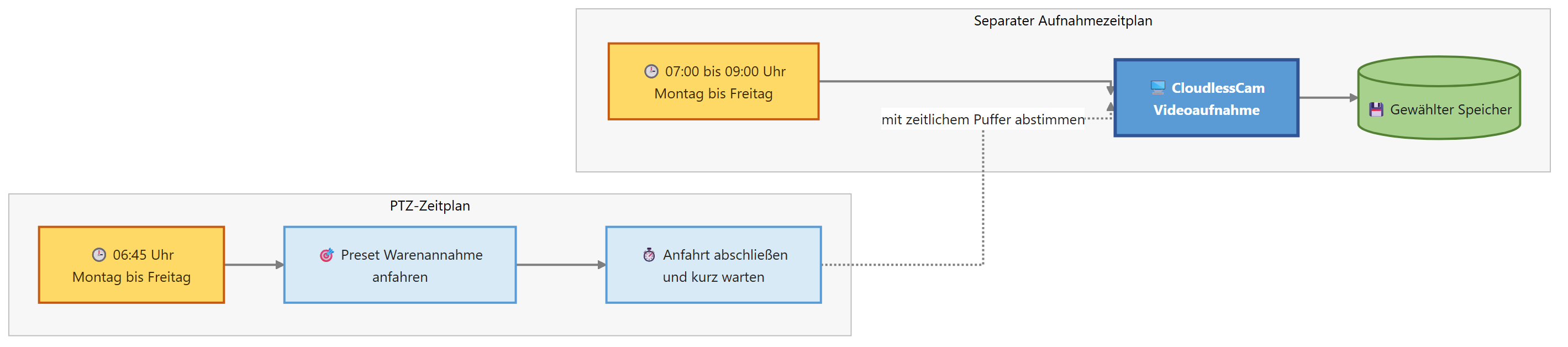
PTZ-Sequenz und Aufnahmeplan werden getrennt konfiguriert. Dadurch können Sie Bewegung und Aufzeichnung unabhängig planen. Lösen Sie die Bewegung früh genug aus, damit die Kamera ihre Zielposition erreicht, bevor das gewünschte Aufnahmefenster beginnt.
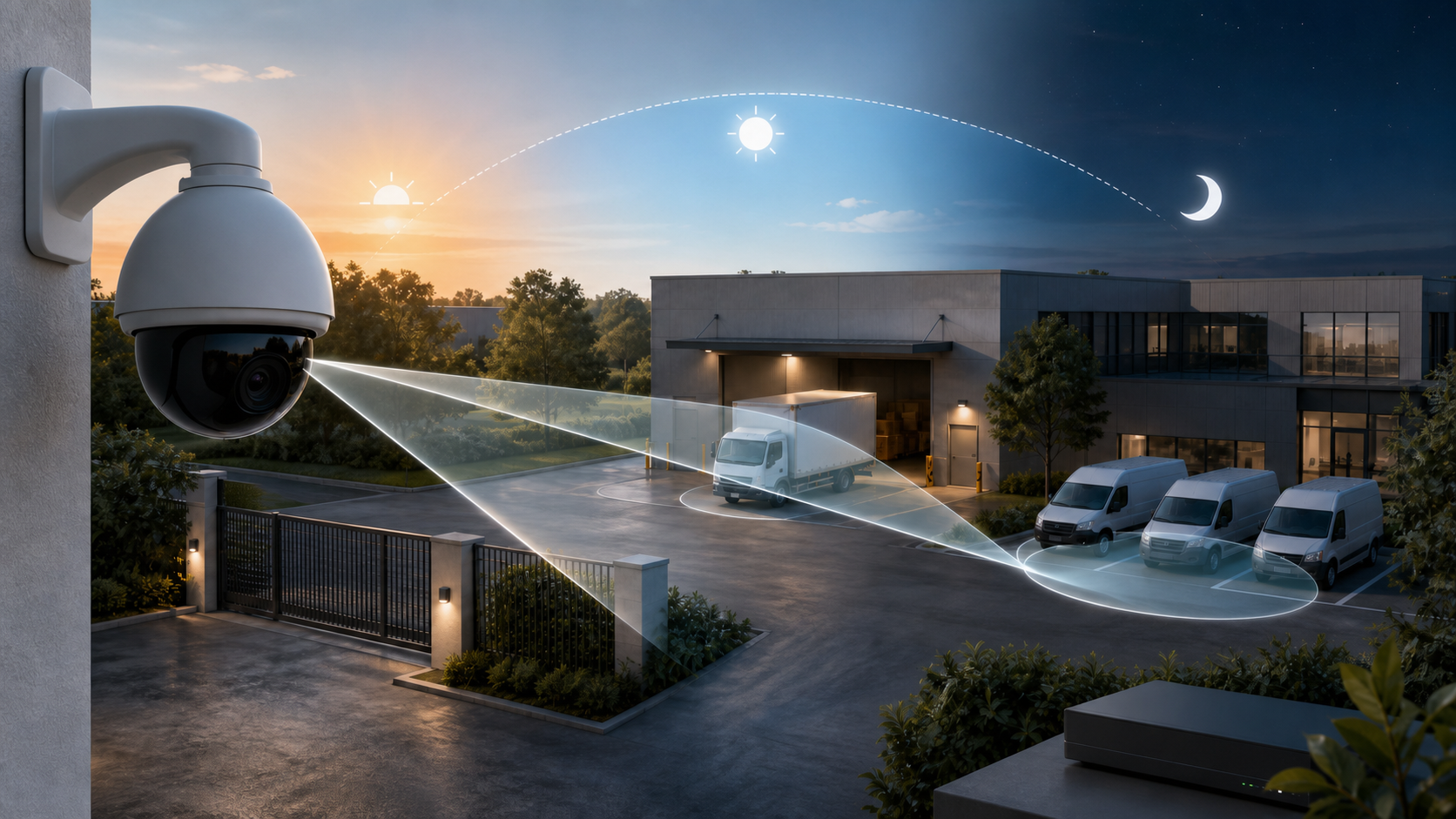
Eine Kamera, mehrere zeitabhängige Aufgaben
Ein bewegliches Kameramodell kann interessant sein, wenn sich die zu beobachtenden Bereiche nach Tageszeit ändern. Formulieren Sie die Aufgabe zuerst als Ablauf:
| Zeitpunkt oder Auslöser | Zielposition | Aufnahmeentscheidung |
|---|---|---|
| Vor Arbeitsbeginn | Zufahrt oder Parkplatz | kurze Aufnahme nach Anfahrt |
| Lieferfenster | Warenannahme | Aufnahme während des Zeitfensters |
| Öffnungszeit | Eingangsbereich | längere oder dauerhafte Aufnahme |
| Abend | Tor oder Außenbereich | Aufnahme mit passender Nachtsicht |
| Regelmäßiger Rundgang | Folge von Presets | kurze Aufnahmen je Position |
Eine PTZ-Kamera sieht immer nur in die aktuelle Richtung. Wenn zwei Bereiche gleichzeitig und ohne Lücken erfasst werden müssen, sind zwei fest ausgerichtete Kameras die bessere Wahl.
Preset, Sequenz oder Wiederholung?
In CloudlessCam können Sie gespeicherte Positionen zu verschiedenen Bewegungsabläufen kombinieren:
- Preset: eine gespeicherte Zielposition,
- Sequenz: mehrere Positionen in einer definierten Reihenfolge,
- Tageszeit: ein Ablauf beginnt zu einer bestimmten Uhrzeit,
- Intervall: ein Ablauf wiederholt sich in einem festgelegten Abstand,
- Schleife: Positionen werden wiederholt angefahren.
Der genaue Funktionsumfang hängt vom Modell, ONVIF-Profil und den angebotenen PTZ-Befehlen ab. Testen Sie die Bewegungen nicht nur im Einrichtungsdialog, sondern mit der tatsächlichen Kamera.
Aufnahme und Bewegung richtig synchronisieren
Beginnen Bewegung und Aufnahme gleichzeitig, zeigt der Anfang der Datei möglicherweise nur die Anfahrt. Der relevante Zielbereich ist dann erst später zu sehen.
Planen Sie stattdessen:
- PTZ-Bewegung vor dem eigentlichen Aufnahmefenster auslösen.
- Zeit für Anfahrt und Stabilisierung einräumen.
- Aufnahme erst danach starten.
- Bei einem Rundgang jeden Zielbereich lang genug halten.
- Nach Ende des Fensters eine definierte Grundposition anfahren.
- Ergebnis mit einer kurzen Testdatei pro Position prüfen.
Die Uhrzeit muss bei Kamera, CloudlessCam und Zeitplan zusammenpassen. Sommer- und Winterzeit, Zeitzone und Neustart sollten vor dem produktiven Einsatz kontrolliert werden.
Der erste Test mit drei Presets
Testen Sie den Ablauf zunächst mit drei Positionen:
- Drei Presets für drei reale Bereiche anlegen.
- Manuelle Bewegung aus CloudlessCam testen.
- Eine Sequenz mit den Presets einrichten.
- Einen täglichen oder wiederkehrenden Auslöser setzen.
- Aufnahmeplan so verschieben, dass die Anfahrt vorher stattfindet.
- Jede Position mindestens einmal aufnehmen.
- Dateien einzeln wiedergeben und Zielbereich sowie Zeitstempel prüfen.
- Test nach einem Neustart wiederholen.
Wenn ein Preset nicht zuverlässig angefahren wird, sollten Sie den Ablauf nicht sofort auf viele Positionen erweitern. Prüfen Sie Kamera, Benutzerrechte, PTZ-Profil und Bewegungsgrenzen.
Wann eine feste Kamera besser ist
Eine PTZ-Kamera kann Hardware sparen, aber sie führt neue Abhängigkeiten ein:
| Anforderung | PTZ sinnvoll? | Alternative |
|---|---|---|
| Nacheinander verschiedene Bereiche ansehen | Oft ja | Mehrere feste Kameras bei parallelem Bedarf |
| Zwei Ereignisse gleichzeitig erfassen | Nein, nicht zuverlässig | Je Bereich eine feste Kamera |
| Gleichbleibende Übersicht | Nicht zwingend | Feste Kamera mit passendem Blickwinkel |
| Einzelne entfernte Details prüfen | Möglicherweise ja | Zusätzliche Detailkamera |
| Automatischer Rundgang | Ja, nach gründlichem Test | Mehrere feste Blickwinkel |
CloudlessCam kann gespeicherte Positionen automatisch anfahren und die Kamera zu festgelegten Wochentagen und Uhrzeiten aufnehmen. Dafür wird eine jährliche Softwarelizenz benötigt. Die Kamera selbst muss die verwendeten PTZ-Bewegungen und Presets über ONVIF unterstützen.
Marken- und Modellgrenzen
PTZ ist keine allgemeine Eigenschaft jeder IP-Kamera. Selbst innerhalb einer Marke können Innenkamera, Akku-Kamera, Speed-Dome und feste Kamera unterschiedliche Funktionen anbieten. Prüfen Sie:
- RTSP oder ONVIF für das Bild,
- ONVIF-PTZ für die Bewegung,
- Preset-Unterstützung,
- Benutzerrechte,
- mechanische Grenzen,
- und Verhalten nach einem Neustart.
Weitere Informationen zu Aufnahmeplänen und PTZ finden Sie bei den CloudlessCam-Funktionen. Prüfen Sie vor dem Kamerakauf außerdem die Kompatibilitätsübersicht.
Häufige Fragen
Kann eine PTZ-Kamera automatisch nach Uhrzeit bewegt werden?
Ja. CloudlessCam kann PTZ-Sequenzen täglich an ausgewählten Wochentagen, in Intervallen oder als Schleife auslösen. Voraussetzung ist, dass das Kameramodell die verwendeten Bewegungen und Presets unterstützt. Testen Sie Zielposition und anschließende Aufnahme am Montageort.
Wie verhindere ich, dass die Aufnahme während der PTZ-Bewegung unbrauchbar ist?
Starten Sie die Aufnahme erst nach der Anfahr- und Stabilisierungspause oder markieren Sie den Bewegungsabschnitt bewusst als Teil des Ablaufs. Eine kurze Testdatei zeigt, wie lange Ihr Modell braucht.
Kann ich mit einer PTZ-Kamera mehrere Bereiche gleichzeitig überwachen?
Nein. Die Kamera kann nur in eine Richtung blicken. Für parallele Ereignisse sind mehrere feste Kameras meist verlässlicher.
Funktionieren zeitgesteuerte PTZ-Sequenzen mit jeder ONVIF-Kamera?
Nein. RTSP liefert das Bild, ONVIF kann zusätzlich PTZ bereitstellen. Profile, Presets, Geschwindigkeit und Firmware unterscheiden sich je nach Modell.
Was passiert bei einem Neustart während des Zeitplans?
Die laufende Bewegung und Aufnahme werden während des Neustarts unterbrochen. Starten Sie CloudlessCam und Kamera kontrolliert neu und prüfen Sie danach, ob die nächste geplante Sequenz und Aufnahme ausgeführt werden.
Fazit
Zeitgesteuerte PTZ-Bewegungen sind dann nützlich, wenn eine Kamera nacheinander klar definierte Bereiche erfassen soll. Der entscheidende Schritt ist die Abstimmung aus Preset, Anfahrpause, Aufnahmefenster und Wiedergabe. Testen Sie drei Positionen, bevor Sie einen vollständigen automatischen Rundgang planen.