CloudlessCam kann Pan, Tilt und Zoom geeigneter Tapo-, Reolink-, Hikvision-, Dahua- und Axis-Kameras über ONVIF steuern. Ob Bewegung, Zoom, Fokus und Presets tatsächlich verfügbar sind, hängt vom konkreten Modell, seinem ONVIF-Profil und der Firmware ab. Eine PTZ-Kamera muss deshalb praktisch getestet werden.
Für die Kaufentscheidung sollten Sie zwei Dinge trennen: Liefert die Kamera einen brauchbaren Stream für die Aufnahme und lässt sie sich über die gewünschte Schnittstelle bewegen? Ein gutes Livebild beweist noch keine PTZ-Steuerung.
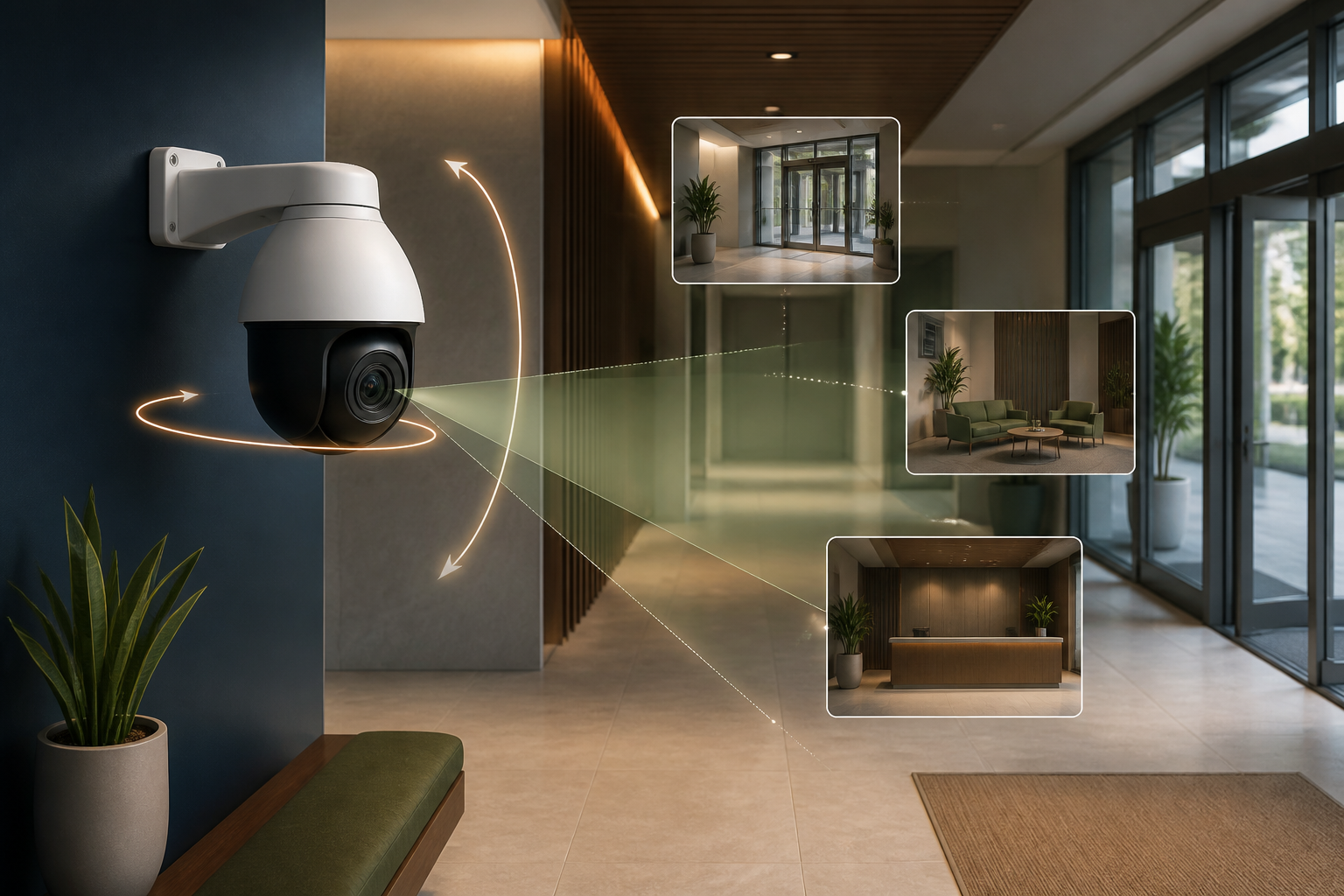
Welche PTZ-Funktion benötigen Sie wirklich?
„PTZ“ kann im Alltag verschiedene Erwartungen bedeuten:
| Funktion | Praktische Frage |
|---|---|
| Pan | Kann die Kamera horizontal in den gewünschten Bereich fahren? |
| Tilt | Reicht der vertikale Bewegungsbereich für den Standort? |
| Zoom | Ist es ein optischer oder nur digitaler Zoom? |
| Preset | Können feste Positionen gespeichert und wieder aufgerufen werden? |
| Patrol oder Sequenz | Unterstützt das Modell eine definierte Folge von Positionen? |
| Aufnahme während der Bewegung | Entsteht ein verwertbares Video, während der Blickwinkel wechselt? |
Verlassen Sie sich beim Kauf nicht allein auf die Bezeichnung PTZ. Wenn die Kamera wiederholt denselben Bereich zeigen soll, prüfen Sie vor allem, ob sich Positionen speichern und zuverlässig erneut anfahren lassen.
Was Sie bei Tapo, Reolink, Hikvision, Dahua und Axis prüfen
Die Marken stehen für unterschiedliche Produktfamilien. Die folgende Einordnung zeigt, wo die Modellprüfung beginnt:
- TP-Link Tapo: Prüfen Sie dauerhaft versorgte Modelle und deren lokale ONVIF-Unterstützung. Akku-Modelle schlafen häufig zwischen Ereignissen und eignen sich deshalb nicht ohne Weiteres für permanente Steuerung und Aufnahme.
- Reolink: RLC-, E1-, Duo- und Akku-Varianten unterscheiden sich. Die offizielle Übersicht zu RTSP und ONVIF muss zum konkreten Modell passen.
- Hikvision: Professionelle PTZ-Geräte dokumentieren eigene Profile, Benutzerrechte und Streamwege. RTSP bestätigt nicht automatisch die ONVIF-Steuerung.
- Dahua: PTZ-Funktionen können über ONVIF oder einen herstellerspezifischen Zugang angeboten werden. Prüfen Sie die Modellanleitung und die Rechte des Kontos.
- Axis: Die jeweilige Produktdokumentation ist maßgeblich. Stream, PTZ-Funktionen und Firmwarestand sollten einzeln geprüft werden.
CloudlessCam ist weder eine Hersteller-App noch eine offiziell zertifizierte Lösung dieser Marken. Die Steuerung erfolgt über ONVIF-Funktionen, die das konkrete Kameramodell im lokalen Netzwerk bereitstellt.
Der PTZ-Test vor dem Kauf
Ein kurzer Bewegungs- und Aufnahmecheck zeigt, ob die Kombination wirklich zu Ihrem Einsatz passt:
- Kamera im lokalen Netzwerk einrichten und ein eigenes Konto verwenden.
- Modell und Firmware in der offiziellen Herstellerdokumentation prüfen.
- Kamera per ONVIF in CloudlessCam suchen oder Stream manuell hinzufügen.
- Livebild mit einem festen Ziel im Bild öffnen.
- Pan, Tilt und Zoom einzeln testen.
- Ein Preset anlegen und nach einem Positionswechsel wieder aufrufen.
- Während einer Bewegung eine kurze Aufnahme erstellen.
- Datei öffnen und prüfen, ob Bewegung, Zielbereich und Zeitstempel vollständig zu sehen sind.
Wenn sich das Preset nach einem Neustart nicht zuverlässig anfahren lässt, eignet sich die Kamera möglicherweise nicht für geplante Bewegungsabläufe. Testen Sie die Funktion am echten Montageort, weil Wandabstand, Bewegungsbereich und Hindernisse auf dem Schreibtisch nicht realistisch abgebildet werden.
Gemeinsame PTZ-Oberfläche, unterschiedliche Grenzen
Eine herstellerunabhängige Oberfläche kann die Bedienung vereinfachen. Sie kann aber keine fehlende Motorik oder proprietäre Funktion nachrüsten:
| Erwartung | Realistische Einordnung |
|---|---|
| Gemeinsame Richtungstasten | Möglich, wenn ONVIF-Bewegung unterstützt wird |
| Gemeinsame Preset-Bedienung | Möglich, wenn das Modell Presets über ONVIF bereitstellt |
| Gleiche Geschwindigkeit bei allen Marken | Nicht garantiert, da Modelle unterschiedlich reagieren |
| Hersteller-Patrouillen übernehmen | Nur, wenn die Funktion über den verwendeten Zugang erreichbar ist |
| Stream und PTZ zusammen nutzen | Separat testen, weil Aufnahme und Steuerung unterschiedliche Funktionen der Kamera verwenden |
Testen Sie jede benötigte Funktion einzeln. So erkennen Sie vor dem Einsatz, welche Bewegungen CloudlessCam mit Ihrer Kamera ausführen kann und welche Funktionen nur in der Hersteller-App verfügbar sind.
PTZ und Aufnahme sinnvoll verbinden
PTZ kann den Bildausschnitt verändern. Das ist nützlich, aber für spätere Aufnahmen auch eine Herausforderung. Ein Video, das während einer Bewegung startet, zeigt möglicherweise nicht mehr denselben Bereich wie die Aufnahme davor.
Planen Sie deshalb:
- feste Presets für wiederkehrende Blickwinkel,
- ausreichend Zeit zum Anfahren der Position,
- eine kurze Pause vor der Aufnahme,
- klare Benennung der Positionen,
- und einen Test, ob der relevante Bereich am Ende wirklich im Bild bleibt.
Wenn die Kamera mehrere Bereiche gleichzeitig dokumentieren muss, kann eine feste Kamera pro Bereich verlässlicher sein als häufiges Schwenken.
Weitere Informationen zu Aufnahme und PTZ finden Sie bei den CloudlessCam-Funktionen. Prüfen Sie Ihr konkretes Modell zusätzlich anhand der Kompatibilitätsübersicht.
PTZ-Software oder Hersteller-App?
Die Hersteller-App kann für Ersteinrichtung, Firmware-Updates und besondere Kamerafunktionen weiterhin erforderlich sein. In CloudlessCam können Sie dagegen kompatible PTZ-Kameras zusammen mit den übrigen Kameras anzeigen, steuern und aufnehmen.
Für CloudlessCam wird eine jährliche Softwarelizenz benötigt. Diese kann keine fehlende ONVIF-Funktion der Kamera nachrüsten. Bei kompatiblen Geräten bedienen Sie Livebild, Aufnahme und unterstützte PTZ-Funktionen jedoch in derselben Anwendung.
Häufige Fragen
Kann CloudlessCam jede Tapo- oder Reolink-PTZ-Kamera steuern?
Nein. Das konkrete Modell muss die erforderlichen ONVIF-PTZ-Funktionen bereitstellen. Akku-, Hub- und Spezialmodelle sind nicht automatisch wie dauerhaft versorgte Kameras einzuordnen.
Funktionieren Hikvision- und Dahua-Presets mit CloudlessCam?
Das hängt vom Modell, ONVIF-Profil und Benutzerkonto ab. Legen Sie ein Preset an, rufen Sie es nach einer Bewegung erneut auf und kontrollieren Sie das Ergebnis im Livebild. Ein RTSP-Livebild allein bestätigt keine PTZ-Unterstützung.
Kann ich Axis-PTZ-Kameras und andere Marken gemeinsam bedienen?
Eine gemeinsame Bedienung ist möglich, wenn die Modelle kompatible PTZ-Funktionen anbieten. Geschwindigkeit, Presets und Zusatzfunktionen können sich dennoch unterscheiden.
Kann die PTZ-Kamera nach einem Zeitplan automatisch Positionen anfahren?
Ja. CloudlessCam-Aktionssequenzen können in festen Intervallen ausgeführt und optional auf ein tägliches Zeitfenster begrenzt werden. Die Kamera muss die verwendeten PTZ-Bewegungen und Presets über ONVIF unterstützen. Prüfen Sie die vollständige Sequenz am Montageort.
Ist eine PTZ-Kamera für eine dauerhafte Übersicht besser als mehrere feste Kameras?
Nicht unbedingt. Eine PTZ-Kamera zeigt immer nur den Bereich, auf den sie gerade ausgerichtet ist. Wenn mehrere Bereiche gleichzeitig sichtbar bleiben müssen, sind mehrere fest ausgerichtete Kameras häufig sinnvoller.
Fazit
Bei einer PTZ-Kamera müssen Livebild, Bewegung, Presets und Aufnahme gemeinsam funktionieren. CloudlessCam steuert geeignete Tapo-, Reolink-, Hikvision-, Dahua- und Axis-Kameras über deren ONVIF-Zugang. Ob alle benötigten Funktionen verfügbar sind, zeigt erst der Test des konkreten Modells am geplanten Standort.