גיבוי מקומי של שידורים חיים ממצלמות אבטחה
שמרו את הקלטות המצלמות באופן מקומי — באחסון שתבחרו, במחשב / בשרת שלכם ובהתאם לכללים שלכם.
– ללא תלות כפויה באחסון בענן.
– שליטה מלאה בהקלטות המצלמות שלכם.
– קל להגדרה ולשימוש.
– תוכנת מקליט וידאו ברשת (NVR) הכוללת הכול במקום אחד.

סקירה מהירה של תכונות התוכנה
אבטחה
– מיקום אחסון לבחירתכם
(מקומי, ברשת, ובאופן אופציונלי אצל מגוון ספקי אחסון)
– הצפנת AES-256 אופציונלית
– לא מקוון ללא חיבור לאינטרנט ניתן לשימוש
שידורים ומצלמות
– פרוטוקולים נתמכים:
ONVIF, RTSP, HTTP, …
– לוחות זמנים להקלטה
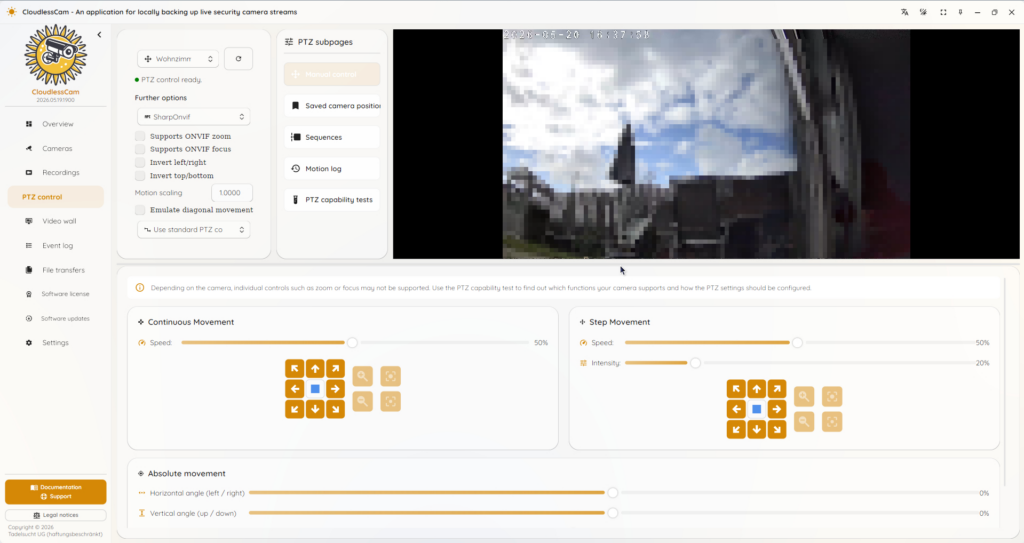
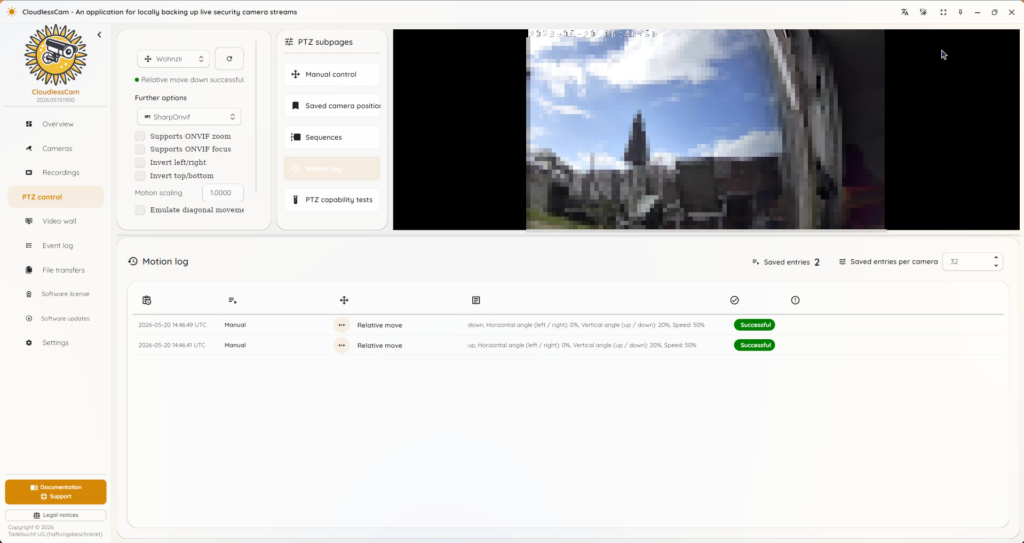
– שליטה בתנועת המצלמה (PTZ)
– הגדרות תמונה: תיקוני צבע, איזון לבן, סיבוב, …
נגן וידאו
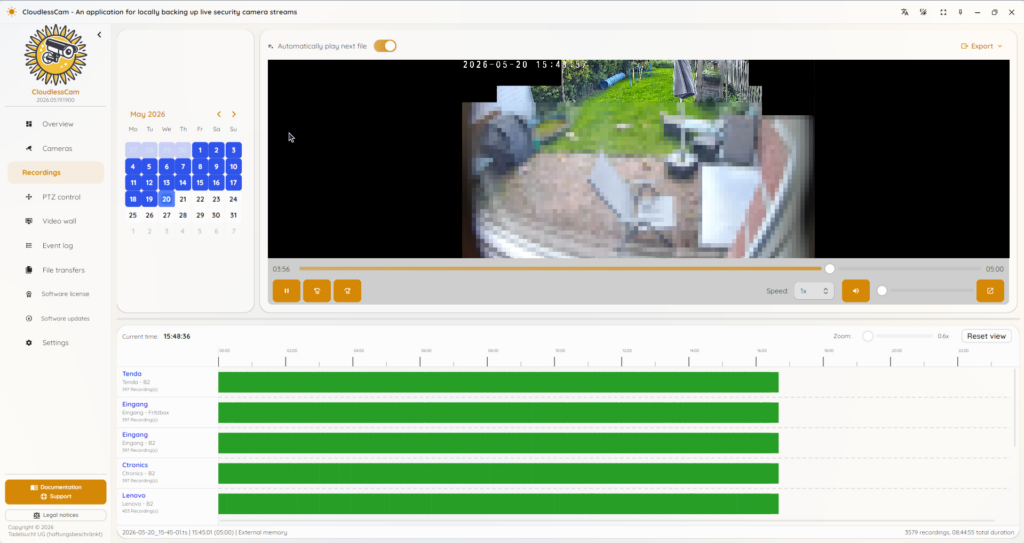
– סקירת הקלטות:
עם בחירת תאריך וציר זמן
– נגן עצמאי למחשב
– נגן אינטרנט אופציונלי
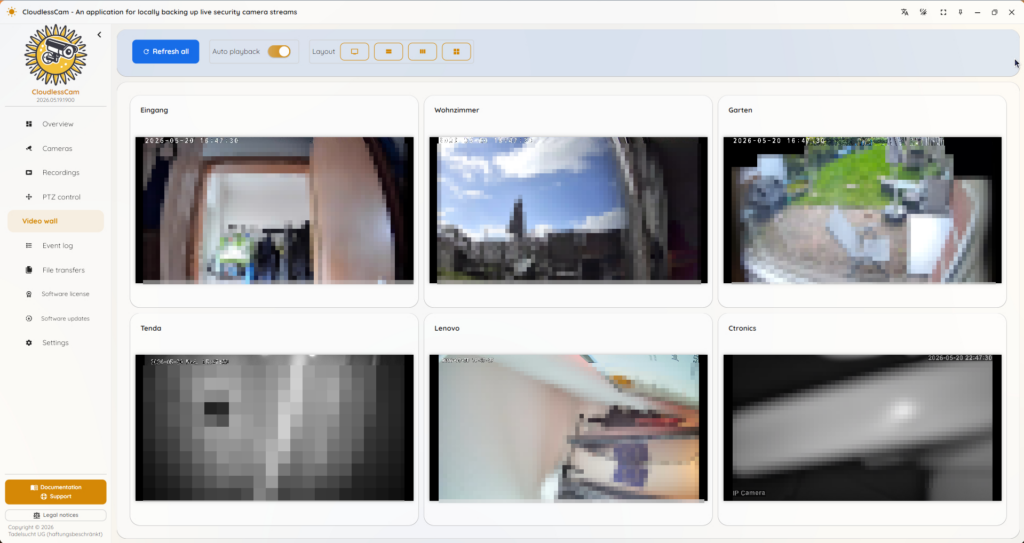
– קיר וידאו חי
חוצה פלטפורמות*
– Windows
– MacOS
– Linux
*) תכונות או תצוגות מסוימות עשויות להשתנות בהתאם למערכת ההפעלה.
תבניות נתונים אוניברסליות
– רכיבי Codec לווידאו ולשמע הניתנים להגדרה.
– אפשר להפעיל את ההקלטות ללא CloudlessCam בכל נגן וידאו נפוץ.
– אפשר לפענח הקלטות מוצפנות באמצעות תוכנות ארכיון (למשל 7-Zip) בעזרת הסיסמה הנכונה.
CLI ושרת
– שורת פקודה אופציונלית (CLI)
– שרת אופציונלי לנגן האינטרנט
– שרת API אופציונלי
– שרת MCP אופציונלי
– הגבלת הגישה לשרת:
סיסמה או OAuth

האם מצלמת האבטחה שלי תואמת ל-CloudlessCam?
ככלל, רוב מצלמות ה-IP ומצלמות האבטחה תואמות ל-CloudlessCam אם הן מספקות שידור וידאו נגיש ישירות באמצעות פרוטוקול נפוץ. לדוגמה, ONVIF, RTSP, HTTP, HTTPS או כתובות שידור אחרות. אם אפשר לפתוח את שידור המצלמה בנגן וידאו כגון VLC Media Player, בדרך כלל אפשר גם להקליט אותו באמצעות CloudlessCam.
במצלמות מסוימות יש להפעיל תחילה את ONVIF, את RTSP או את שידור הווידאו החופשי בהגדרות המצלמה או באפליקציית הטלפון המשויכת. הזינו את שם היצרן ואת דגם המצלמה כדי למצוא מידע מתאים על תאימות, הגדרה וזמינות של שידור וידאו מקומי חופשי, שאפשר להשתמש בו ללא תלות באפליקציית היצרן: (לאחר ההזנה ייפתח חיפוש Google מתאים למצלמה שלכם, שבמקרה הטוב יוביל אתכם ישירות להוראות עבור הדגם.)
הורידו עכשיו את CloudlessCam בחינם וללא הרשמה, ונסו אותה לשימוש שלכם:
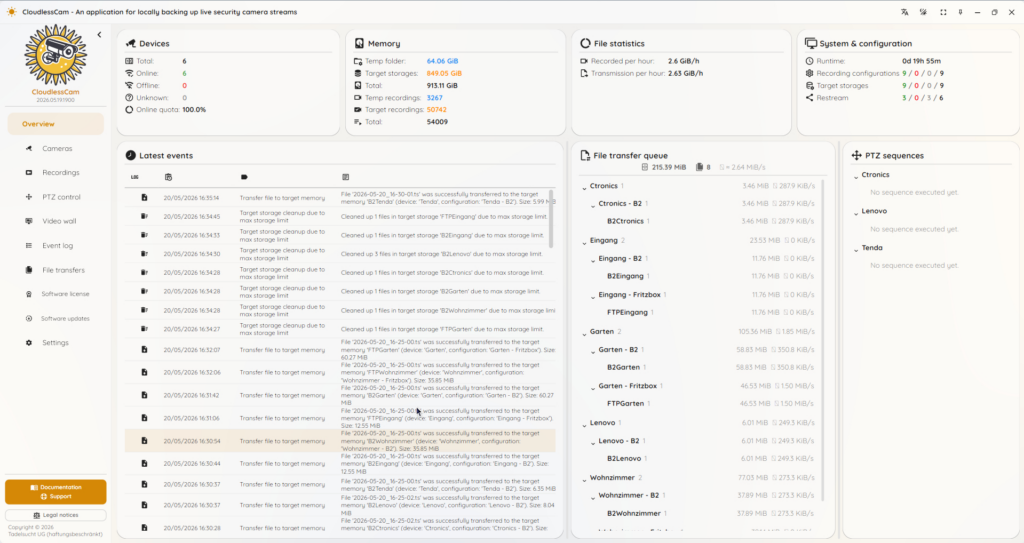
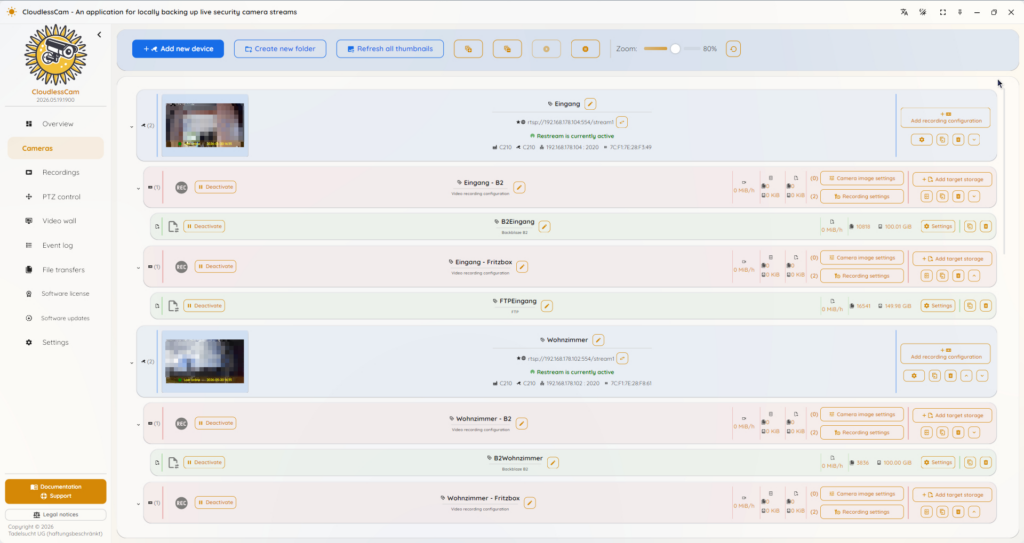
צילומי מסך של התוכנה

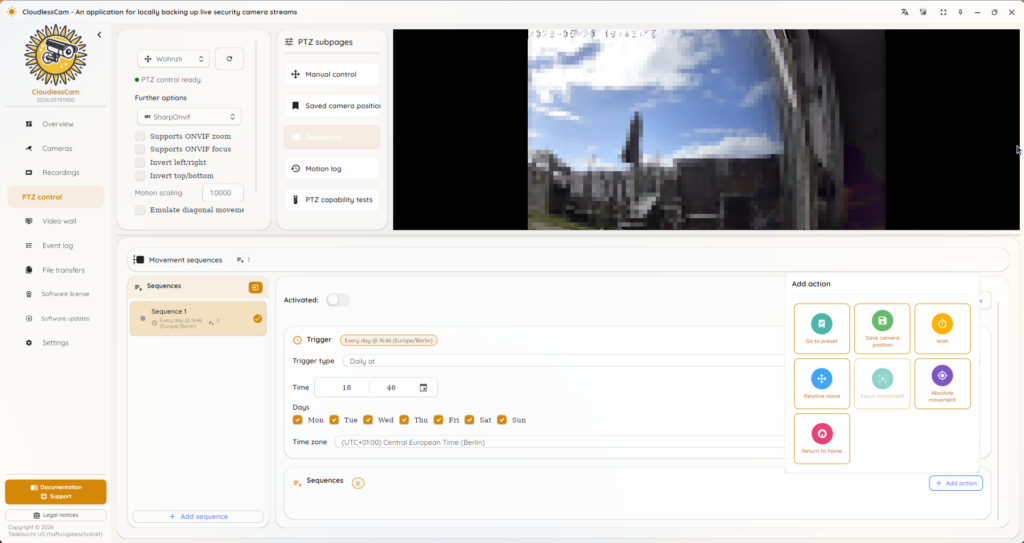
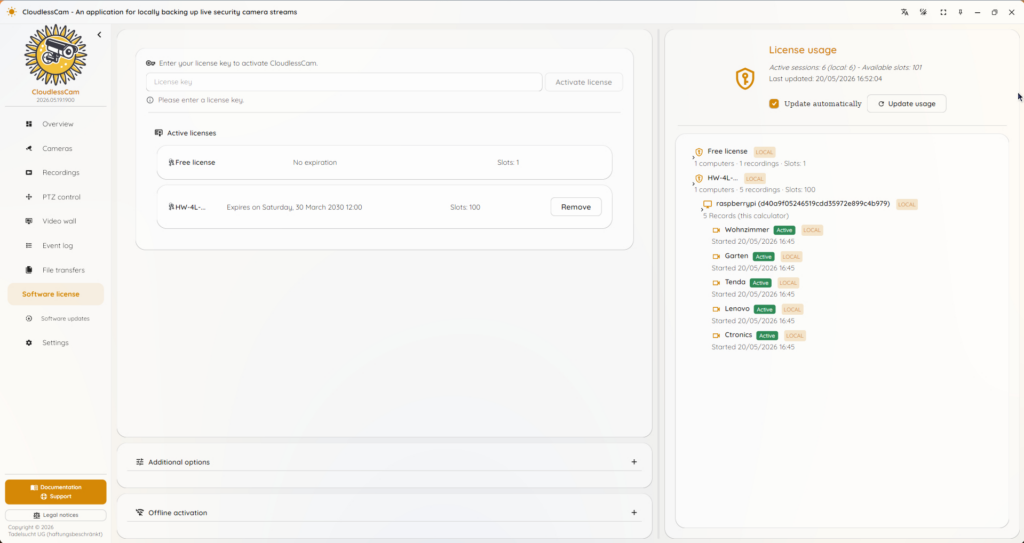
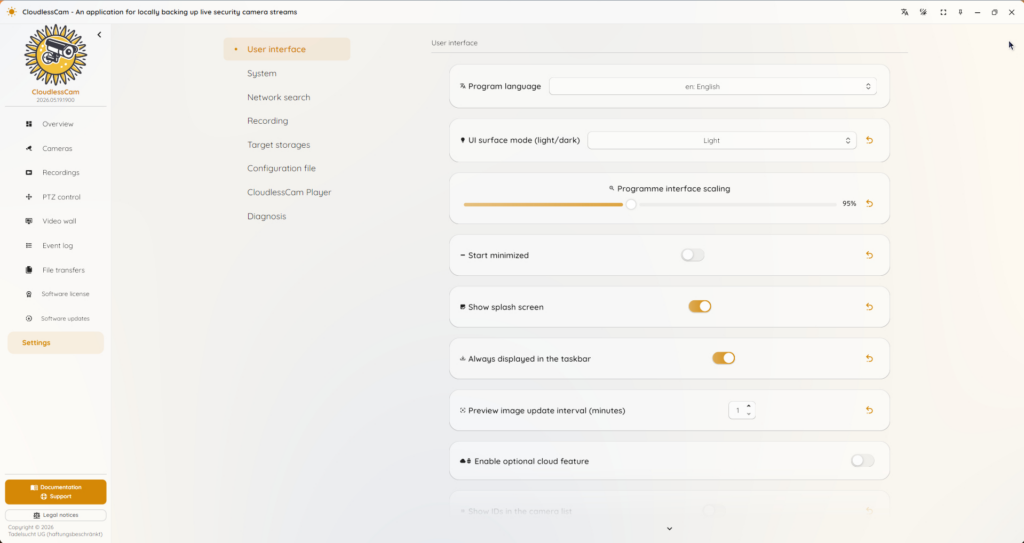
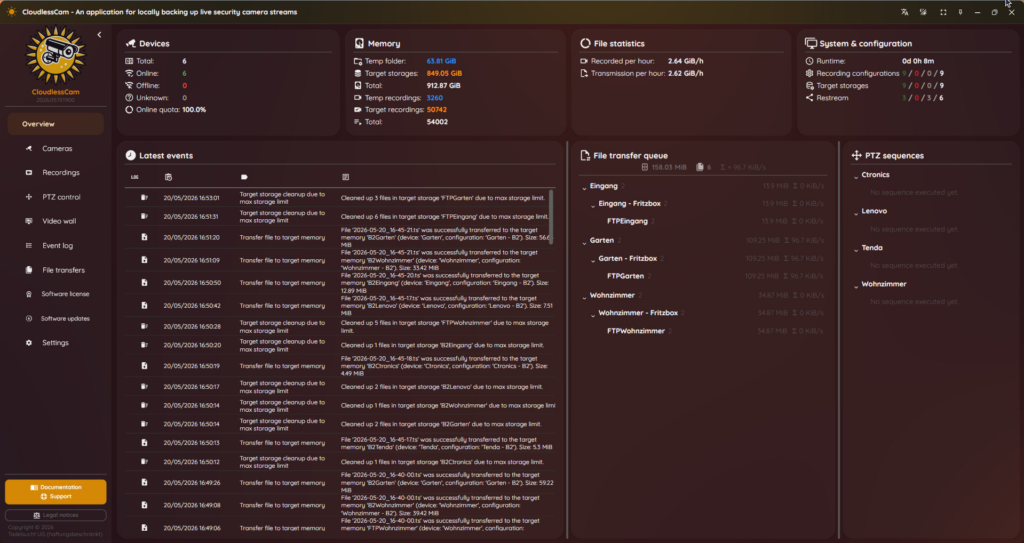
מחירים וחבילות רישיון
1 הקלטת מצלמה פעילה
בחינם, עם כל התכונות שהתוכנה מציעה.
ההקלטה החינמית של מצלמה אחת נשארת זמינה גם לאחר רכישת רישיון.
דוגמה: עם הרישיון „3 הקלטות מצלמה פעילות“ אפשר להשתמש בסך הכול ב- 4 הקלטות מצלמה פעילות — 3 מהרישיון ועוד הקלטת המצלמה החינמית.
הפעלת רישיון בתוך התוכנה: לאחר רכישת רישיון יש להפעיל את מפתח הרישיון פעם אחת באופן מקוון בתוך התוכנה, כדי שהמחשב הרלוונטי יוכל לעבוד עם רישיון. לאחר רישוי מוצלח, היישום אינו זקוק עוד לחיבור לשרת הרישיונות ואפשר להשתמש בו באופן לא מקוון לחלוטין עד סוף תקופת הרישיון. עבור מחשבים ללא גישה לרשת קיים תהליך הפעלה נפרד שמאפשר להעניק רישיון גם למכשיר שאינו מקוון. אפשר להשתמש ברישיון אחד בו-זמנית בכמה מחשבים שהופעלו פעם אחת באופן מקוון; המחשבים חולקים ביניהם את המקומות הזמינים להקלטות מצלמה פעילות.
3 הקלטת מצלמה פעילה
1 רישיון שנתי
23,99€
(מחיר / מצלמה / שנה ≈ 8€)
3 רישיון שנתי
61€
(מחיר / מצלמה / שנה ≈ 6,78€)
10 הקלטת מצלמה פעילה
1 רישיון שנתי
59,99€
(מחיר / מצלמה / שנה ≈ 6€)
3 רישיון שנתי
152€
(מחיר / מצלמה / שנה ≈ 5,07€)
20 הקלטת מצלמה פעילה
1 רישיון שנתי
99,99€
(מחיר / מצלמה / שנה ≈ 5€)
3 רישיון שנתי
254€
(מחיר / מצלמה / שנה ≈ 4,23€)
50 הקלטת מצלמה פעילה
1 רישיון שנתי
229,99€
(מחיר / מצלמה / שנה ≈ 4,60€)
3 רישיון שנתי
586€
(מחיר / מצלמה / שנה ≈ 3,91€)
שאלות נפוצות (שאלות נפוצות)
האם מצלמת האבטחה שלי תואמת ל-CloudlessCam?
ככלל, מצלמות IP ומצלמות אבטחה תואמות ל-CloudlessCam אם הן מספקות שידור וידאו נגיש ישירות באמצעות פרוטוקול נפוץ. לדוגמה, ONVIF, RTSP, HTTP, HTTPS או כתובות שידור אחרות. אם אפשר לפתוח את שידור המצלמה בנגן וידאו כגון VLC Media Player, בדרך כלל אפשר גם להקליט אותו באמצעות CloudlessCam.
אילו מצלמות נתמכות?
CloudlessCam תומכת במצלמות IP רבות, במצלמות רשת ובמצלמות אבטחה. מצלמות עם ONVIF או RTSP מתאימות במיוחד. אפשר לחפש מצלמות אוטומטית ברשת או להוסיף אותן ידנית באמצעות כתובת שידור.
מה אפשר לעשות אם המצלמה שלי לא נמצאת באופן אוטומטי?
בדקו תחילה אם ONVIF או RTSP מופעלים בהגדרות המצלמה. במצלמות מסוימות יש להפעיל את התכונה גם באפליקציית הטלפון המשויכת. בדקו גם שהמצלמה והמחשב נמצאים באותה רשת ושחומת אש אינה חוסמת את החיבור. אם החיפוש האוטומטי אינו פועל, אפשר להזין את כתובת השידור באופן ידני.
האם ההקלטות שלי מועלות אל CloudlessCam?
לא. CloudlessCam פותחה להקלטת וידאו מקומית שבשליטתכם. שידורי המצלמות וההקלטות אינם מועלים לשרתי CloudlessCam. אם תגדירו בעצמכם יעד אחסון בענן כגון Google Drive, OneDrive, Dropbox, S3 או WebDAV, ההקלטות יועברו רק ליעד האחסון שבחרתם.
האם אפשר להשתמש ב-CloudlessCam ללא ענן?
כן. אפשר להשתמש ב-CloudlessCam באופן מקומי לחלוטין. אפשר לשמור הקלטות בכונן קשיח מקומי, בכונן רשת או בשרת משלכם. אחסון בענן הוא אפשרות בלבד.
באילו יעדי אחסון CloudlessCam תומכת?
CloudlessCam תומכת בתיקיות מקומיות, בכונני רשת, ב-WebDAV, SFTP, FTP, באחסון תואם S3, ב-Backblaze B2, OneDrive, Dropbox ו-Google Drive. לחלופין אפשר לשמור את ההקלטות בתיקייה מקומית שתסונכרן לאחר מכן באמצעות תוכנה אחרת.
האם אפשר לנסות את CloudlessCam בחינם?
כן. אפשר להוריד ולנסות את CloudlessCam בחינם. ללא רישיון שנרכש, רישיון חינמי מופעל אוטומטית. הוא מאפשר הקלטת מצלמה פעילה אחת בו-זמנית, כלומר שידור הקלטה פעיל אחד.
מהו מקום הקלטה?
מקום הקלטה אחד מאפשר הקלטת מצלמה פעילה אחת בו-זמנית, כלומר שידור פעיל אחד. אם ברצונכם להקליט כמה מצלמות בו-זמנית, דרושים מספר מתאים של מקומות הקלטה זמינים. כמה תצורות הקלטה של אותה מצלמה יכולות להשתמש באותו מקום.
האם אפשר להקליט כמה מצלמות בו-זמנית?
כן. מספר הקלטות המצלמה הפעילות בו-זמנית תלוי ברישיון הזמין ובביצועי המערכת. עבור כמה מצלמות דרושים מספיק מקומות הקלטה, שטח אחסון, רוחב פס ברשת וכוח עיבוד.
באילו מערכות הפעלה CloudlessCam פועלת?
CloudlessCam זמינה עבור Windows, Linux ו-macOS. עבור Windows קיימים מתקין וגרסת ZIP ניידת. עבור Linux ו-macOS זמינות חבילות מתאימות. מערך התכונות דומה ברובו בכל הפלטפורמות, אך ייתכנו הבדלים מסוימים בהתאם למערכת ההפעלה.
האם CloudlessCam יכולה לפעול ב-Raspberry Pi?
כן, CloudlessCam יכולה לפעול ב-Raspberry Pi 4 או חדש יותר עם מערכת הפעלה של 64 סיביות. להפעלה קבועה מומלץ להגביל את מספר השידורים בו-זמנית ולשמור את ההקלטות, במידת האפשר, באחסון חיצוני, ב-NAS או בשרת.
האם דרוש לי חיבור לאינטרנט?
להקלטה רגילה של מצלמות מקומיות אין צורך בחיבור קבוע לאינטרנט. עם זאת, ייתכן שיידרש חיבור להפעלה מקוונת של רישיון, לעדכונים או לסוגים מסוימים של אחסון בענן. עבור מערכות ללא גישה ישירה לאינטרנט זמינה הפעלה לא מקוונת.
לא ניתן להתקין את CloudlessCam. מה המשמעות של Windows SmartScreen?
Windows SmartScreen עשוי להציג אזהרה עבור קובצי התקנה חדשים או כאלה שעדיין אינם נפוצים. במקרה כזה אפשר ללחוץ בחלון SmartScreen על „מידע נוסף“ ולאחר מכן על „הפעל בכל זאת“. הודעה זו אינה אומרת בהכרח שהקובץ מסוכן; לעיתים קרובות פירושה רק ש-Windows עדיין לא מכירה את גרסת התוכנה הזו זמן רב מספיק.
האם CloudlessCam יכולה לפעול ברקע?
כן. אפשר להשתמש ב-CloudlessCam להפעלה קבועה ברקע. לשם כך זמין דמון CLI. להפעלה יציבה מסביב לשעון אפשר להשתמש גם בשירות הרקע Pacemaker, שמנטר את תהליך הרקע ומפעיל אותו מחדש במקרה של בעיה.
האם אפשר לצפות בהקלטות מאוחר יותר?
כן. CloudlessCam כוללת תצוגת הקלטות עם לוח שנה, נגן וידאו וציר זמן. בנוסף קיימים CloudlessCam Player כיישום עצמאי למחשב ו-CloudlessCam Web Player לצפייה בהקלטות בדפדפן. אפשר גם לגשת ישירות לאחסון שלכם ולהפעיל בנגן וידאו נפוץ את ההקלטות שנשמרו בתבנית וידאו מקובלת.
האם אפשר לצפות בשידור חי מכמה מצלמות בו-זמנית?
כן. CloudlessCam כוללת קיר וידאו שבו אפשר להציג בו-זמנית תמונות חיות מכמה מצלמות בתצוגת רשת.
האם CloudlessCam תומכת בשליטת PTZ?
כן, אם המצלמה תומכת בתכונות PTZ והן נגישות דרך ONVIF. במקרה כזה אפשר לשלוט מתוך CloudlessCam בסיבוב, בהטיה ובזום. תכונות PTZ מסוימות עשויות לפעול באופן שונה בהתאם לדגם המצלמה ולמימוש ONVIF.
מדוע השידור החי או ההפעלה נקטעים?
קטיעות עלולות להיגרם מרזולוציה גבוהה, מקצב תמונות גבוה, מיותר מדי שידורים בו-זמנית, מחיבור רשת איטי או מעומס מערכת גבוה. במידת האפשר השתמשו בשידור המשני של המצלמה לתצוגה חיה, הפחיתו את הרזולוציה או את קצב התמונות ובדקו את חיבור הרשת.
מדוע לא נוצרות הקלטות?
בדקו שתצורת ההקלטה מופעלת, שהוקצה יעד אחסון פעיל ושלוח זמנים שהוגדר, אם קיים, מאפשר כרגע הקלטה. בדקו גם שהמצלמה נגישה ושיש מספיק מקומות הקלטה פנויים. מידע נוסף נמצא ביומן האירועים.
מדוע הקלטות חדשות אינן מופיעות מיד ביעד האחסון?
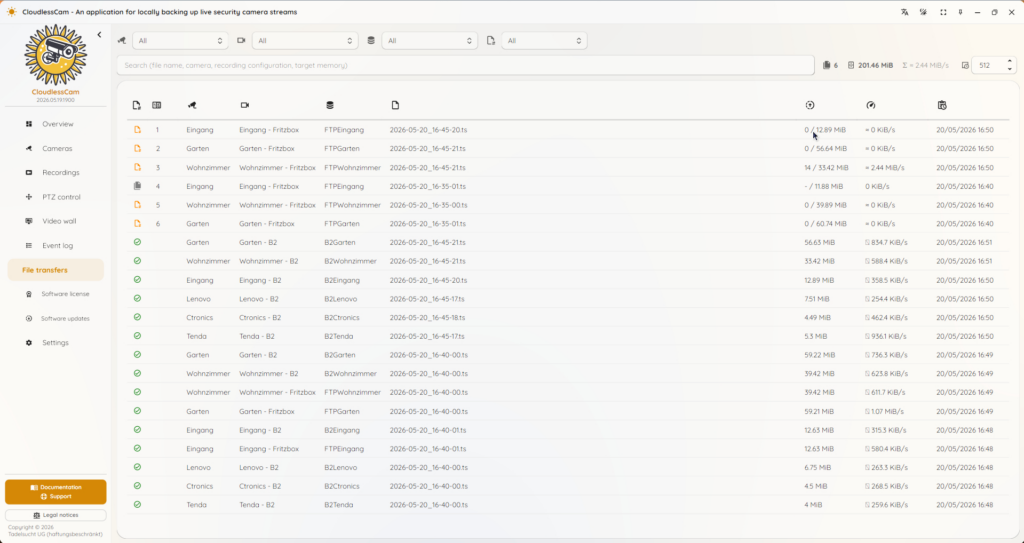
הקלטות חדשות נשמרות תחילה באופן זמני ומקומי ולאחר מכן מועברות ליעד האחסון בהתאם למרווח ההעברה שהוגדר. בהתאם ליעד האחסון, לחיבור הרשת ולגודל הקובץ, ייתכן שיחלוף זמן מה עד שההקלטות החדשות יופיעו ביעד.
האם אפשר למחוק הקלטות ישנות באופן אוטומטי?
כן. אפשר להגדיר את תקופת השמירה ואת מגבלות האחסון. כך CloudlessCam יכולה להסיר הקלטות ישנות באופן אוטומטי כאשר הן ישנות מדי או כאשר מגיעים למגבלת האחסון שנקבעה.
האם אפשר להצפין הקלטות?
כן. CloudlessCam תומכת בהצפנת הקלטות ותצורות.
מה קורה לנתוני הגישה למצלמות וליעדי אחסון?
נתוני הגישה נשמרים באופן מקומי בתצורת CloudlessCam. לפי הצורך אפשר להצפין את התצורה כדי להגן עוד יותר על נתונים רגישים. אל תעבירו קובצי תצורה לאנשים שאינם מורשים.
לכמה זמן רישיון תקף?
משך התוקף תלוי בחבילת הרישיון שנרכשה ומתחיל מיד לאחר הרכישה. לאחר שפג תוקף הרישיון שנרכש, אפשר להמשיך להשתמש ב-CloudlessCam עם הרישיון החינמי, אך רק עם מקום ההקלטה החינמי.
האם אפשר להשתמש ברישיון בכמה מחשבים?
כן. אפשר להפעיל רישיון בכמה מחשבים, אך השימוש בו-זמנית מוגבל על ידי חבילת הרישיון שנרכשה ומקומות ההקלטה הזמינים. דף הרישיון מציג אילו מקומות זמינים ואילו מצלמות או שידורים תופסים אותם כעת.
מה אפשר לעשות אם דרושה לי עזרה?
בדקו תחילה את התיעוד ואת יומן האירועים ב-CloudlessCam. במקרה של בעיה טכנית אפשר ליצור ארכיון ZIP לתמיכה הכולל קובצי יומן ופרטי מערכת, ולשלוח אותו לתמיכה יחד עם תיאור מדויק ככל האפשר של הבעיה.
כיצד סוכני בינה מלאכותית יכולים להשתמש ב-CloudlessCam דרך MCP?
מידע על השימוש ב-CloudlessCam עם סוכני בינה מלאכותית נמצא בקובץ MCP.md ובתיעוד CloudlessCam. הקובץ MCP.md מכיל הנחיות להגדרה ולשימוש בשרת MCP של CloudlessCam. בהתאם למערכת ההפעלה, הקובץ MCP.md נמצא ישירות בתיקיית ההתקנה של CloudlessCam או בחבילת ה-ZIP שהורדה. סוכני בינה מלאכותית, מפתחים ומשתמשים מתקדמים צריכים לקרוא את MCP.md או את התיעוד כדי להגדיר תצורת MCP מתאימה לסביבה שלהם.
הורידו עכשיו ונסו בחינם כעת!