CloudlessCam kann IP-Kamera-Aufnahmen auf einer Synology, einem QNAP oder einem TrueNAS speichern, wenn die Software auf einen dafür freigegebenen Ordner zugreifen darf. Je nach Einrichtung verwenden Sie einen eingebundenen Dateisystem- oder Netzwerkpfad, SFTP oder WebDAV. Entscheidend sind der unterstützte Zugriff und die richtigen Schreibrechte.
Legen Sie für den Test einen eigenen NAS-Benutzer und einen eigenen Aufnahmeordner an. Zeichnen Sie anschließend eine kurze Datei auf und spielen Sie diese direkt vom NAS ab. Damit prüfen Sie Kamera, CloudlessCam, Netzwerk, Schreibrechte und Wiedergabe gemeinsam.
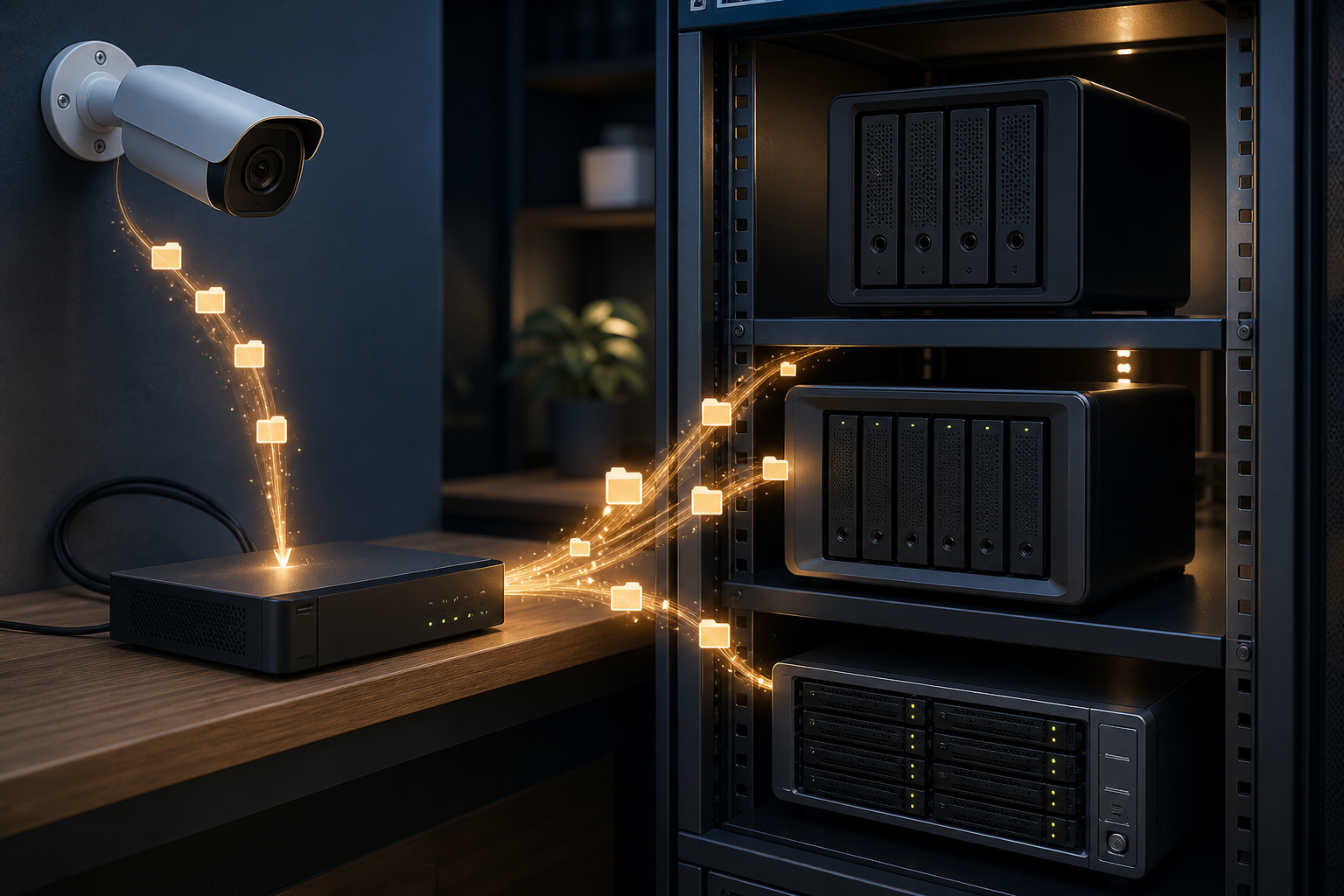
Ein NAS speichert Dateien, nimmt Kamerastreams aber nicht automatisch auf
Ein NAS kann große Datenmengen speichern und dauerhaft laufen. CloudlessCam muss dafür jedoch nicht auf dem NAS ausgeführt werden. Die Aufgaben können klar getrennt sein:
Kamera → lokales Netzwerk → CloudlessCam auf eigener Hardware → NAS
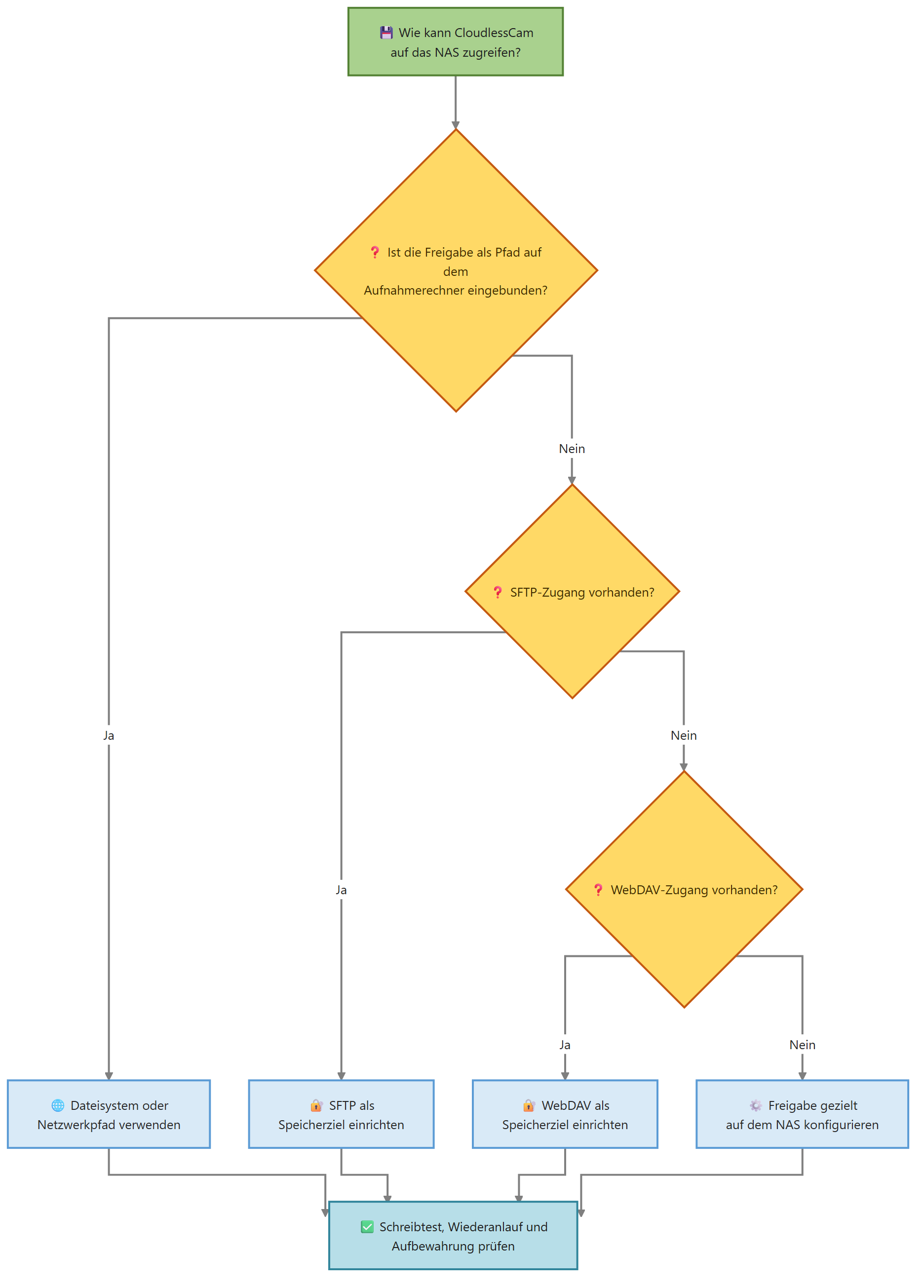
CloudlessCam übernimmt die Aufnahme. Das NAS bewahrt die Dateien auf. Diese Trennung ist praktisch, wenn Ihr NAS bereits vorhanden ist, die Aufnahmesoftware aber auf einem Windows-, Linux- oder macOS-System laufen soll.
Synology, QNAP oder TrueNAS: Was ist gleich?
Unabhängig vom NAS-Hersteller benötigen Sie für die Aufnahme:
- einen freigegebenen Ordner oder ein unterstütztes Speicherziel,
- einen Benutzer mit den notwendigen Schreibrechten,
- einen Netzwerkweg vom CloudlessCam-Rechner zum NAS,
- ausreichend freien Speicher,
- und eine Regel für Aufbewahrung und Löschung.
Die Hersteller dokumentieren die Einrichtung unterschiedlich:
- Synology beschreibt die Anlage gemeinsamer Ordner und Berechtigungen in DSM.
- QNAP beschreibt die Erstellung von Freigaben und Zugriffsrechten in QTS.
- TrueNAS trennt Freigaben, Benutzer, Datasets und Sicherheitsoptionen nach der jeweiligen Plattform.
Richten Sie für Kameraaufnahmen einen eigenen Ordner und möglichst einen eigenen Benutzer ein. Das CloudlessCam-Konto muss nicht mehr Rechte erhalten, als für Schreiben und gegebenenfalls Lesen der Aufnahmen erforderlich sind.
Vier Speicherwege, die Sie auseinanderhalten sollten
| Speicherweg | Wann er passt | Wichtigster Prüfpunkt |
|---|---|---|
| Eingebundener Dateisystempfad | der CloudlessCam-Rechner sieht die NAS-Freigabe wie einen lokalen Pfad | Mount, Benutzerkonto und Wiederanlauf |
| Netzwerkpfad | der Pfad über das lokale Netzwerk ist vom CloudlessCam-Rechner erreichbar | Zugriffsrechte und stabile Verbindung |
| SFTP | eine verschlüsselte Übertragung zu einem erreichbaren SFTP-Dienst gewünscht ist | Konto, Zielordner und Übertragungszeit |
| WebDAV | das NAS oder ein Dienst WebDAV bereitstellt | URL, Benutzer, TLS und Schreibrechte |
Diese Zugriffsarten werden unterschiedlich eingerichtet. Ein Ordner, den Sie im Explorer sehen, ist für CloudlessCam nicht zwangsläufig beschreibbar. Für SFTP benötigen Sie beispielsweise Serveradresse und Zugangsdaten, während ein eingebundener Pfad über die Rechte des Betriebssystems erreichbar sein muss. Verwenden Sie die Variante, die Ihr NAS unterstützt und die Sie zuverlässig verwalten können.
Der NAS-Test mit einer einzelnen Kamera
Gehen Sie in dieser Reihenfolge vor:
- Legen Sie auf dem NAS einen eigenen Aufnahmeordner an.
- Erstellen Sie einen CloudlessCam-Benutzer mit begrenzten Rechten.
- Prüfen Sie vom CloudlessCam-Rechner aus, ob der geplante Zielweg erreichbar ist.
- Fügen Sie eine kompatible Kamera hinzu und wählen Sie den Stream.
- Erstellen Sie eine kurze Aufnahme.
- Prüfen Sie, ob die Datei wirklich im vorgesehenen NAS-Ordner entsteht.
- Öffnen Sie die Datei aus dem Ziel und kontrollieren Sie die Wiedergabe.
- Testen Sie einen Neustart von CloudlessCam und eine kurze Unterbrechung der NAS-Verbindung.
Mit der kurzen Unterbrechung prüfen Sie, wie CloudlessCam auf ein vorübergehend unerreichbares NAS reagiert. Funktioniert das Livebild weiterhin, aber es erscheint keine Datei im Zielordner, sollten Sie zuerst Netzwerkverbindung, Zugangsdaten und Schreibrechte des NAS prüfen.
Die verfügbaren Speicheroptionen finden Sie bei den CloudlessCam-Funktionen. Für Ihr konkretes Modell ist zusätzlich die Kompatibilitätsübersicht wichtig.
Kapazität richtig planen
Ein NAS ist kein unbegrenztes Archiv. Der Speicherbedarf hängt von Anzahl und Qualität der Streams, Bildrate, Codec, Aufnahmeplan und Aufbewahrung ab. Planen Sie mit IEC-Einheiten wie GiB und TiB und lassen Sie Platz für Dateisystem, Backups und andere NAS-Daten.
| Planungsfrage | Warum sie zählt |
|---|---|
| Wie viele Kameras schreiben gleichzeitig? | Die Schreiblast entsteht parallel, nicht nur über den Tagesdurchschnitt. |
| Welche Qualität wird archiviert? | Hauptstream und Substream können sehr unterschiedliche Datenmengen erzeugen. |
| Wie viele Tage bleiben die Dateien liegen? | Die Aufbewahrung bestimmt die benötigte Kapazität. |
| Gibt es eine zweite Kopie? | Redundanz benötigt zusätzlichen Speicher und eigene Prüfungen. |
| Was passiert bei voller Freigabe? | Sie benötigen eine klare Aufbewahrungsregel und eine regelmäßige Kontrolle des freien Speichers. |
Ein RAID schützt je nach Aufbau gegen bestimmte Datenträgerausfälle. Es ersetzt nicht automatisch ein Backup und schützt nicht gegen versehentliches Löschen, Ransomware oder den Verlust des gesamten NAS.
NAS-Aufnahme oder Hersteller-NVR?
| Aufbau | Vorteil | Abwägung |
|---|---|---|
| Kamera speichert auf microSD | einfach für einzelne Geräte | Dateien bleiben an der Kamera |
| Hersteller-NVR | abgestimmte Komplettlösung | weniger flexibel beim Markenmix |
| CloudlessCam mit NAS-Ziel | vorhandenes NAS und eigene Aufnahmesoftware kombinieren | NAS, Aufnahmerechner, Netzwerk und Lizenz müssen betrieben werden |
| Externes Speicherziel | zweite geografische Kopie möglich | zusätzliche Zugangsdaten, Bandbreite und Kosten |
CloudlessCam wird mit einer jährlichen Softwarelizenz genutzt. Der Vorteil gegenüber einem Hersteller-Speicherangebot ist die getrennte Wahl von Kamera, Aufnahmesoftware und Ziel. Wenn Sie keine eigene Hardware und Rechteverwaltung betreiben möchten, kann eine integrierte Herstellerlösung einfacher sein.
Häufige Fragen
Kann ich Kameraaufnahmen direkt auf einer Synology speichern?
Ja, wenn der CloudlessCam-Rechner einen unterstützten und beschreibbaren Weg zur Synology-Freigabe erhält. Richten Sie Ordner, Benutzer und Rechte ein und testen Sie eine vollständige Datei.
Funktioniert die NAS-Aufnahme auch mit QNAP oder TrueNAS?
Die NAS-Marke ist nicht der entscheidende Punkt. CloudlessCam benötigt einen passenden Dateisystem-, Netzwerk-, SFTP- oder WebDAV-Weg. Prüfen Sie die Plattformdokumentation und die Rechte des Zielkontos.
Muss CloudlessCam auf dem NAS installiert werden?
Nein. CloudlessCam kann auf einem unterstützten Windows-, Linux- oder macOS-Rechner laufen und die Aufnahmen an das NAS übertragen. Behandeln Sie das NAS in dieser Planung als Speicherziel und prüfen Sie eine direkte Installation nur dann, wenn Ihre konkrete Plattform ausdrücklich unterstützt wird.
Warum kann ich den NAS-Ordner sehen, aber CloudlessCam nicht darin speichern?
Der interaktive Benutzer und der Prozess, unter dem CloudlessCam läuft, können unterschiedliche Rechte haben. Prüfen Sie Mount, Benutzerkonto, Freigabe, Schreibrechte und den Zustand nach einem Neustart.
Ist ein NAS-RAID ein Backup der Kameraaufnahmen?
Nein. RAID kann die Verfügbarkeit bei bestimmten Datenträgerfehlern verbessern. Eine getrennte Kopie und regelmäßige Wiederherstellungstests bleiben für ein Backup erforderlich.
Fazit
Wenn bereits eine Synology, ein QNAP oder ein TrueNAS vorhanden ist, kann CloudlessCam dieses System als Speicherziel nutzen. Richten Sie einen eigenen Aufnahmeordner und ein Konto mit begrenzten Rechten ein. Eine kurze Aufnahme mit anschließender Wiedergabe vom NAS zeigt, ob Zugriff, Übertragung und Archivierung funktionieren.