カメラ 録画: NVRを検討している場合、重要なのはブランド名だけではありません。正確なモデル、利用できるRTSPまたはONVIFストリーム、選択したレコーダーを確認する必要があります。CloudlessCamなら、設備を拡張する前にこのローカル経路を試せます。
本当に判断すべきこと
カメラ 録画: NVRという検索は、手元のカメラ、購入予定の機種、または使いにくくなった日常の作業から始まることが多くあります。ライブ映像が表示できても、別のレコーダーが利用できるストリームを提供するとは限りません。モデル、電源、ネットワーク、保存容量を分けて確認してください。
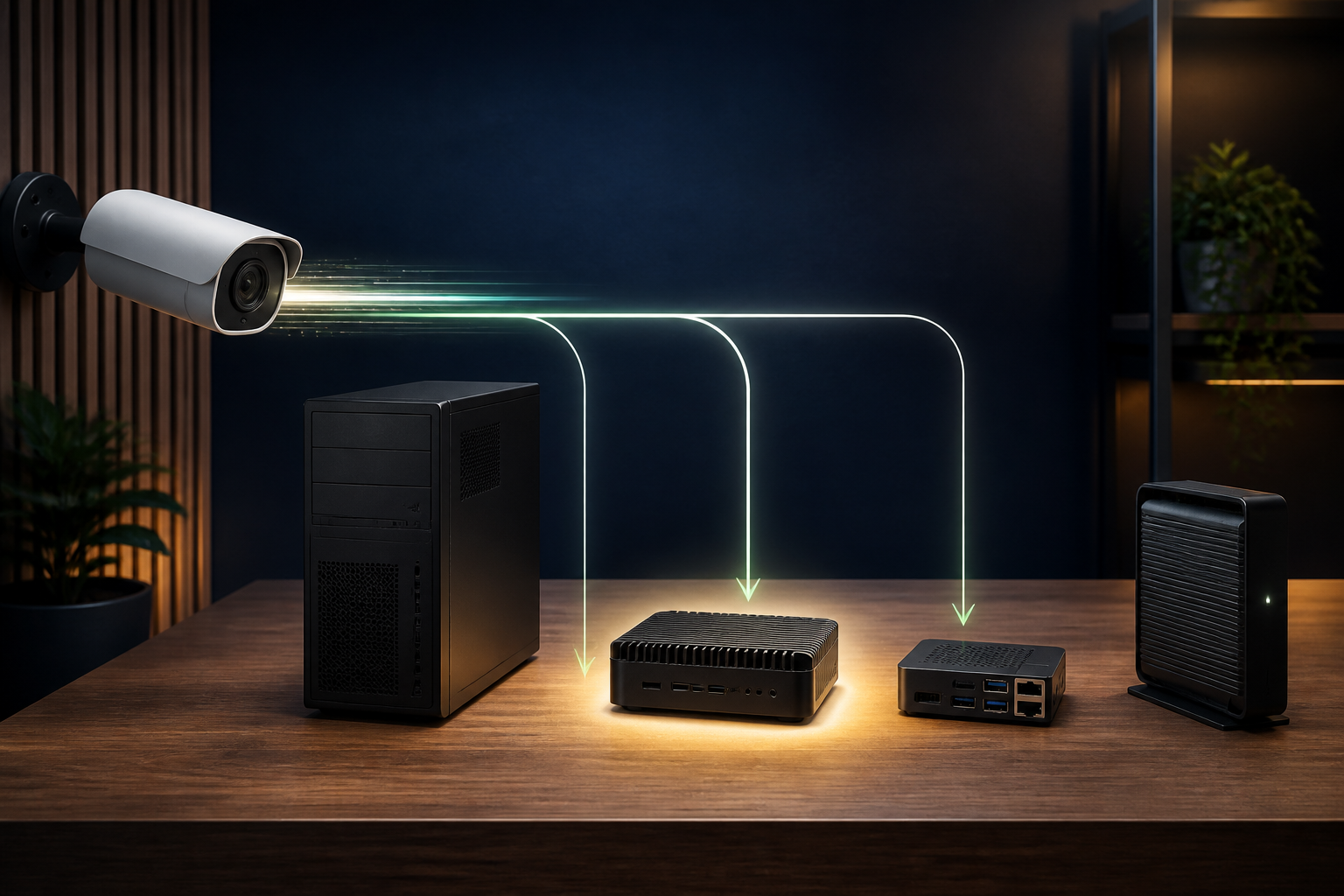
考え方は単純です。まずカメラが必要なデータを出せることを確認し、その後でファイルの保存先を選びます。カメラ、レコーダー、保存先を個別に変更できる構成になります。
CloudlessCamで試す手順
- カメラをローカルネットワークに接続し、対応していれば専用アカウントを作成します。
- ONVIFで検出するか、仕様に記載されたRTSPアドレスを手動で追加します。
- 適切なストリームを選び、録画または画像の設定と保存先を作成します。
- 短いテスト録画を作り、対応するCloudlessCam Playerで開きます。
このテストにより、一般的な互換性の宣伝ではなく、実際の結果を確認できます。CloudlessCamの機能で利用できる録画と保存の経路を確認できます。
前提条件と限界
CloudlessCamは、カメラに存在しないプロトコルを追加するものではありません。イベントの間にスリープするバッテリーカメラは、常時ストリームを提供できない場合があります。ONVIFの対応範囲もモデルやファームウェアによって異なります。性能、権限、ネットワーク、OSが用途に合っているか確認してください。
大規模な構成では、まず代表的な1台で試します。その後、互換性とサポートを確認してください。
よくある質問
どのカメラでもこの方法を使えますか?
いいえ。購入または常設の前に、正確なモデルと利用可能なRTSPまたはONVIF機能を確認してください。
手元の機器で試せますか?
はい。適切なWindows、Linux、macOSパソコンで最初のテストができます。連続運用には十分な性能、保存容量、安定した電源が必要です。
ローカル録画なら継続費用はすべてなくなりますか?
いいえ。CloudlessCamの年間ライセンス、電気代、機器、ディスク、ネットワーク、任意の遠隔保存が費用になる場合があります。
最初に何をすればよいですか?
1台のカメラで短い録画を作り、最初から最後まで再生してください。拡張前に重要な制限を確認できます。
まとめ
カメラ 録画: NVRは、ブランドの約束ではなく確認できるデータ経路として考えるのが適切です。CloudlessCamは、適切なストリームを管理下のレコーダー、保存先、プレーヤーにつなぎます。CloudlessCamをインストールして、1台のカメラで全体の流れを試してください。
