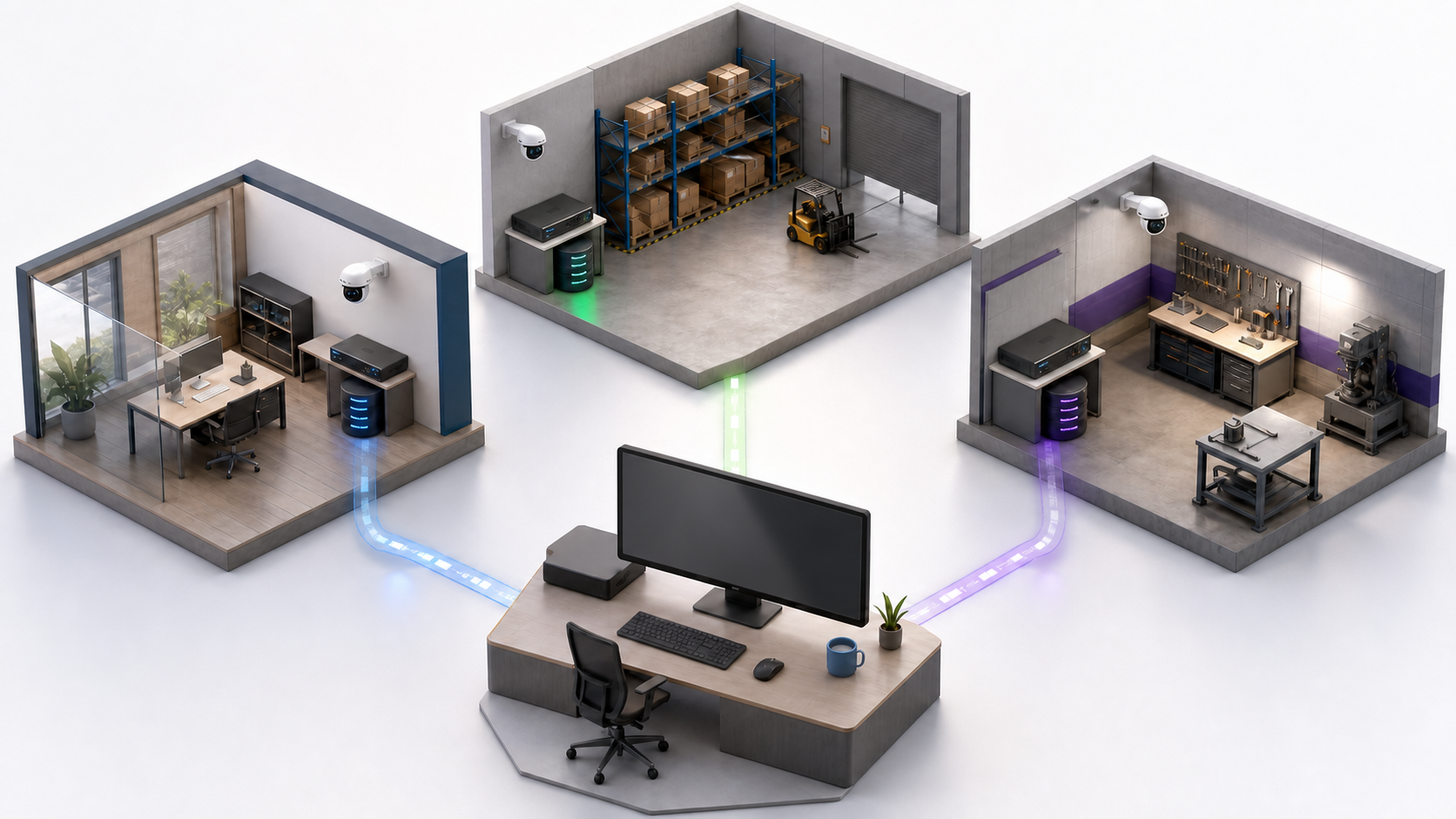
영상 감시: 여러 위치 와 로컬을 검토할 때는 브랜드 이름만 보면 안 됩니다. 정확한 모델, 접근 가능한 RTSP 또는 ONVIF 스트림, 선택한 레코더를 확인해야 합니다. CloudlessCam을 사용하면 구성을 확장하기 전에 이 로컬 경로를 시험할 수 있습니다.
실제로 판단해야 하는 것
영상 감시: 여러 위치 와 로컬이라는 검색은 이미 가지고 있는 카메라, 구매 예정인 모델, 또는 불편해진 일상 작업에서 시작되는 경우가 많습니다. 라이브 화면이 보인다고 해서 다른 레코더가 사용할 스트림까지 제공되는 것은 아닙니다. 모델, 전원, 네트워크, 저장 공간을 각각 확인하세요.
원칙은 간단합니다. 먼저 카메라가 필요한 데이터를 제공하는지 증명하고, 그다음 파일을 저장할 위치를 결정합니다. 그러면 카메라, 레코더, 저장소를 독립적으로 바꿀 수 있습니다.
CloudlessCam으로 확인하는 실용적인 순서
- 카메라를 로컬 네트워크에 연결하고 지원된다면 별도의 카메라 계정을 만듭니다.
- ONVIF로 카메라를 찾거나 문서에 있는 RTSP 주소를 직접 추가합니다.
- 알맞은 스트림을 선택하고 녹화 또는 이미지 구성을 만든 뒤 저장 위치를 지정합니다.
- 짧은 테스트 녹화를 만들고 적절한 CloudlessCam Player에서 결과를 엽니다.
이 테스트는 일반적인 호환성 약속이 아니라 실제 결과를 보여 줍니다. CloudlessCam 기능에서 녹화 및 저장 경로를 확인할 수 있습니다.
요구 사항과 한계
CloudlessCam은 카메라가 제공하지 않는 프로토콜을 추가하지 않습니다. 이벤트 사이에 절전 상태가 되는 배터리 모델은 지속적인 스트림을 제공하지 않을 수 있습니다. ONVIF 지원도 모델과 펌웨어에 따라 다를 수 있습니다. 성능, 권한, 네트워크, 운영체제가 용도에 맞아야 합니다.
대규모 구성이라면 먼저 대표적인 카메라 한 대로 시작하세요. 그다음 호환성과 지원을 확인합니다.
자주 묻는 질문
모든 카메라에서 이 경로를 사용할 수 있나요?
아닙니다. 구매 또는 상시 설치 전에 정확한 모델과 접근 가능한 RTSP 또는 ONVIF 기능을 확인하세요.
이미 가진 하드웨어로 테스트할 수 있나요?
네. 적절한 Windows, Linux 또는 macOS 컴퓨터로 첫 테스트를 할 수 있습니다. 연속 운영에는 충분한 성능, 저장 공간, 안정적인 전원이 필요합니다.
로컬 녹화를 사용하면 모든 지속 비용이 없어지나요?
아닙니다. CloudlessCam 연간 라이선스, 전기, 하드웨어, 디스크, 네트워크, 선택적인 원격 저장소가 비용 요인이 될 수 있습니다.
처음에는 무엇을 해야 하나요?
카메라 한 대로 짧은 녹화를 만들고 처음부터 끝까지 재생해 보세요. 구성을 확장하기 전에 중요한 제한을 확인할 수 있습니다.
결론
영상 감시: 여러 위치 와 로컬은 브랜드의 약속이 아니라 검증 가능한 데이터 경로로 이해하는 것이 좋습니다. CloudlessCam은 적절한 스트림을 사용자가 관리하는 레코더, 저장소, 플레이어에 연결합니다. CloudlessCam을 설치하고 카메라 한 대로 전체 흐름을 테스트해 보세요.
