可以。监控摄像头可以在不强制购买云存储订阅的情况下进行录像。关键不只是摄像头本身,还要确认它是否通过 RTSP 或 ONVIF 提供本地视频流。CloudlessCam 可以在您的 Windows、Linux 或 macOS 电脑上录制该视频流,并保存到您选择的位置。
CloudlessCam 并不是完全不需要订阅或许可证的软件。使用时需要年度软件许可证。区别在于存储路径。摄像头录像不必依赖制造商提供的额外云存储订阅。
这样,您可以自行控制存储位置和保存时间。可选的远程存储仍然可能有用。此时它是您主动选择的扩展,而不是每次播放录像都必须具备的技术条件。

为什么是否摆脱云存储订阅,从购买摄像头时就开始决定?
许多摄像头既提供本地存储卡,也同时提供额外的云服务。这本身不一定是问题。当录像、搜索或导出只能通过强制使用的在线服务完成时,才会形成依赖。
购买前请检查以下四点:
| 问题 | 为什么重要? |
|---|---|
| 型号是否支持 RTSP 或 ONVIF? | 只有可访问的标准视频流才能灵活配合第三方软件使用 |
| 视频流是否能在本地网络中工作? | 制造商的云服务本身并不等于本地录像路径 |
| 是否可以持续供电? | 许多电池摄像头无法提供持续视频流 |
| 是否可以设置独立的登录信息? | 独立的摄像头账户可以保护制造商账户,也能简化集成 |
Reolink、TP-Link Tapo 和 INSTAR 等制造商提供使用开放协议的型号。不过,仍然需要核对具体型号,必要时还要核对硬件版本。品牌名称本身不能保证兼容性。
本地录像路径是什么样的?
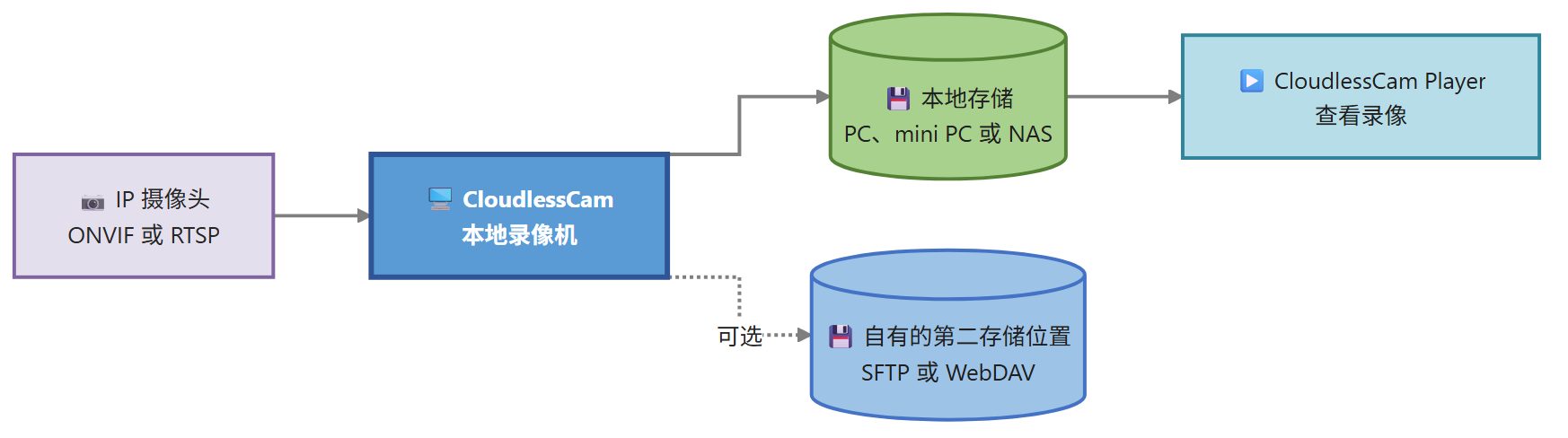
摄像头在您的网络中提供视频流。CloudlessCam 负责计划、录像和创建文件。存储目标可以是本地磁盘、已连接的网络路径或受支持的远程存储。
这种架构将完整云解决方案中经常绑定在一起的三个决定分开:
- 哪个摄像头可以提供合适的画面?
- 哪款软件负责录制视频流?
- 文件应该保存在哪里?
因此,您可以更换摄像头,而不必自动更换整条存储和播放路径。
CloudlessCam 在这种架构中负责什么?
CloudlessCam 可以通过 ONVIF 查找合适的摄像头,也可以手动添加已知的视频流地址。接下来,您可以选择主码流或子码流,创建录像配置并指定存储位置。
第一次测试可以按以下五步进行:
- 在本地网络中设置摄像头。
- 按照制造商说明启用 ONVIF 或 RTSP。
- 在 CloudlessCam 中查找摄像头,或手动添加。
- 创建一段短录像。
- 在 CloudlessCam Player 中从头到尾播放文件。
只有完成最后一步,才能证明整条本地录像链路都能工作,而不仅仅是实时画面能显示。
本地存储不一定只有一块硬盘
不依赖强制云服务的监控摄像头可以使用多个存储层。本地磁盘适合快速录像。NAS 可以提供更大容量。通过 SFTP、WebDAV 或兼容 S3 的额外存储目标,有助于在整个安装位置丢失时保护录像。
顺序很重要。先确认文件可以在本地播放,然后再添加第二条存储路径。网络中断时,您就能区分摄像头录像问题和单纯的传输问题。
可用的存储路径及其协作方式,请参阅 CloudlessCam 的功能。
这种方式适合哪些人?
如果您已经有 PC、mini PC 或服务器,并希望自己选择存储位置,那么本地方案尤其适合您。只要所用型号提供可访问的标准视频流,它也适合同时使用多个品牌的摄像头。
对于完全依靠电池、只在发生事件时唤醒、且不提供持续 RTSP 或 ONVIF 视频流的摄像头,这种方式不太适合。如果您希望不使用自己的电脑,而采用由制造商完全管理的方案,那么云套餐可能更简单。
CloudlessCam 独立于摄像头制造商开发,与 Reolink、TP-Link Tapo 或 INSTAR 没有合作关系。
常见问题
不购买云存储订阅后,所有持续费用都会消失吗?
不会。CloudlessCam 需要年度软件许可证。根据具体配置,还可能产生电费、硬件、磁盘、网络以及可选远程存储服务的费用。消除的是录像对强制云存储订阅的技术依赖。
我可以在本地录制任意 Wi-Fi 摄像头吗?
不可以。具体型号必须提供可访问的视频流。购买前请检查 RTSP、ONVIF、供电方式和制造商的使用条件。
运行 CloudlessCam 的电脑必须一直开机吗?
在计划的录像时间内,电脑必须处于运行状态。对于持续录像,节能型 mini PC 或服务器通常比经常关机的电脑更合适。
以后可以再添加摄像头吗?
可以,前提是电脑、网络、存储和相应许可证都有足够的容量。请先单独测试每一台新摄像头。
结论
无需强制云存储订阅的监控摄像头,并不是由一句营销承诺决定的。您需要开放的摄像头视频流、本地录像机以及由自己控制的存储路径。CloudlessCam 在年度许可证范围内提供录像软件。安装 CloudlessCam,并用一台摄像头检查从实时画面到可播放文件的整条路径是否都能在本地运行。