Sie können Kameraaufnahmen unterwegs ansehen, ohne RTSP- oder ONVIF-Ports der Kamera öffentlich freizugeben. Die Kamera bleibt im privaten Netz und CloudlessCam speichert ihre Aufnahmen. Über ein VPN greifen Sie anschließend auf den mit HTTPS und Anmeldung geschützten Web Player oder einen anderen vorgesehenen Player zu.
Damit bleibt die Verwaltungsoberfläche der Kamera vom Internet getrennt. Der externe Nutzer greift auf ausgewählte Aufnahmen oder den Player zu, nicht direkt auf jedes Gerät.
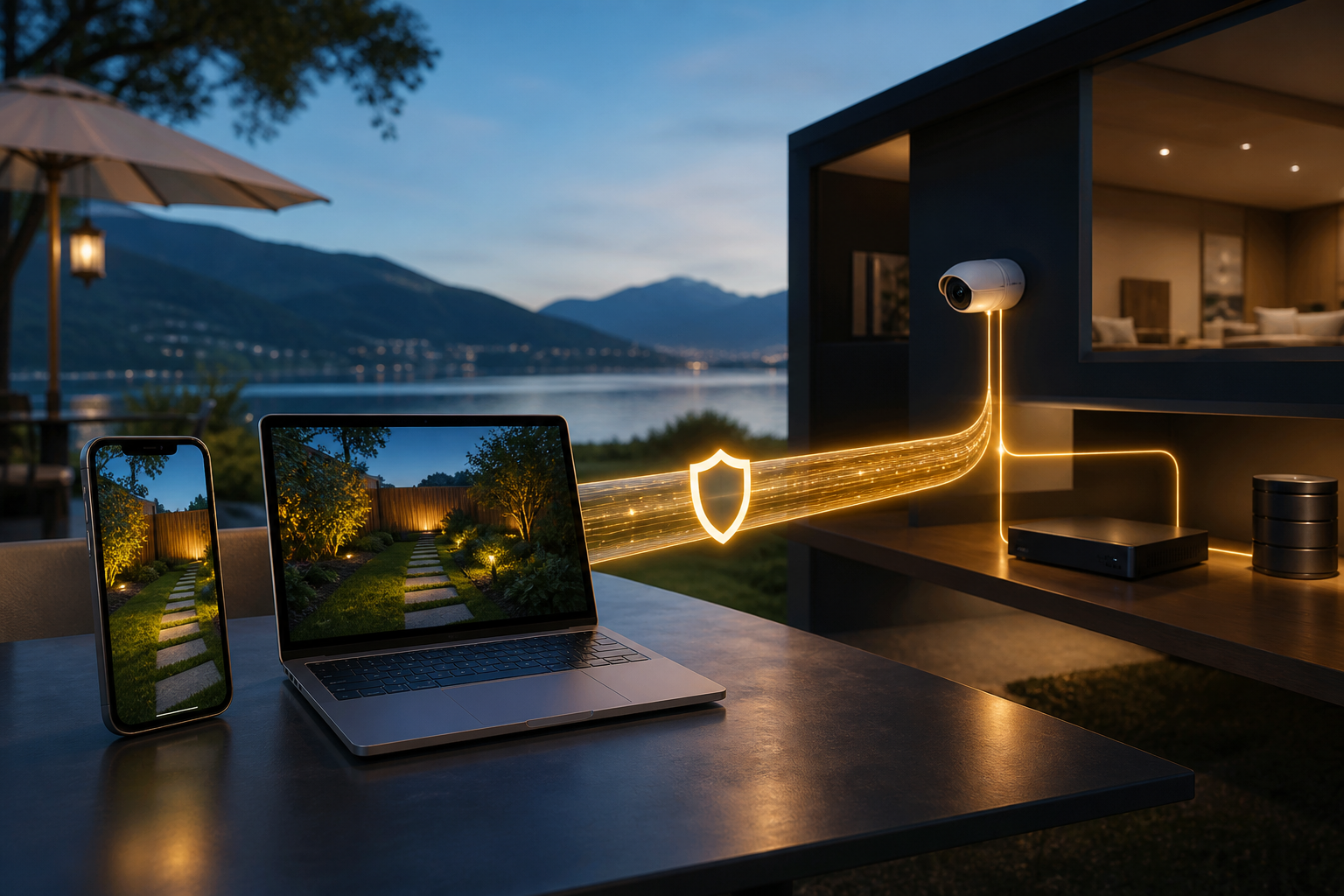
Der sichere Datenweg
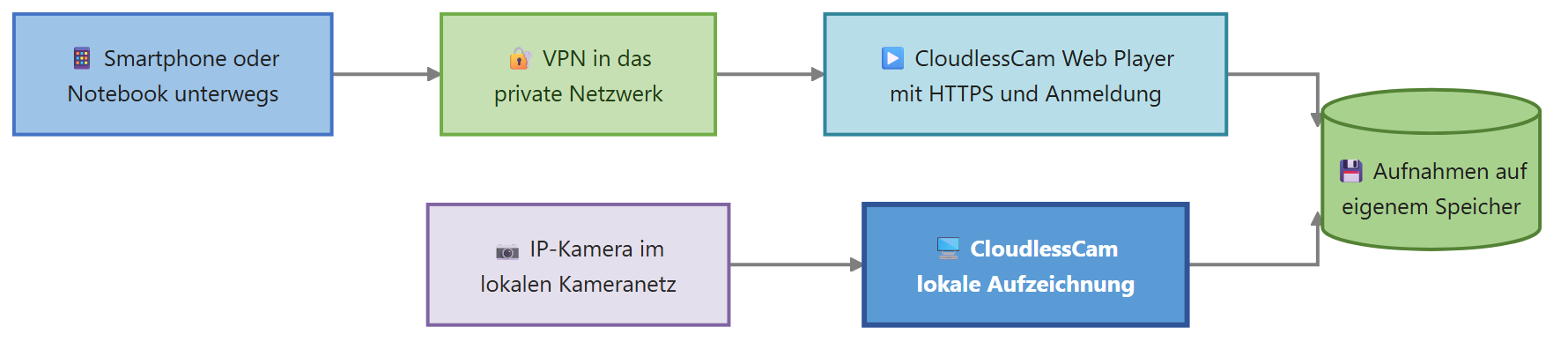
Die Kamera liefert ihren Stream im lokalen Netz an CloudlessCam. Die Software schreibt die Dateien auf Ihr Speicherziel. Für den Zugriff von unterwegs sind Verbindung und Wiedergabe getrennt zu planen:
| Bestandteil | Aufgabe | Was geschützt werden muss |
|---|---|---|
| VPN ins private Netz | Stellt die geschützte Verbindung zum Standort her | VPN-Konto, Endgeräte und Netzwerkzugang |
| CloudlessCam Web Player | Zeigt gespeicherte Aufnahmen im Browser an | HTTPS, Anmeldung, Server und Berechtigungen |
Der Web Player sollte nur im lokalen Netzwerk oder über ein VPN erreichbar sein. Dadurch müssen Sie die Kamera selbst nicht im Internet veröffentlichen und können den Zugriff auf die gespeicherten Aufnahmen beschränken.
Warum eine direkte Kamera-Portfreigabe problematisch ist
Eine Kamera direkt aus dem Internet erreichbar zu machen, vergrößert die Angriffsfläche. Sie müssen dann Kamerakonto, Firmware, Port, Protokoll und Suchbarkeit des Geräts dauerhaft im Blick behalten. Außerdem erhält der externe Nutzer möglicherweise Zugriff auf mehr Funktionen als nur die gewünschte Wiedergabe.
Mit einer lokalen Aufnahmesoftware lassen sich Kamera und Fernzugriff voneinander trennen:
- Die Kamera bleibt im internen Netz.
- Der Stream wird nur von CloudlessCam abgerufen.
- Aufnahmen liegen am geplanten Speicherort.
- Der Fernzugriff wird auf Player oder VPN konzentriert.
- Rechte können nach Aufgabe getrennt werden.
Auch dieser Aufbau ist nur so sicher wie der CloudlessCam-Rechner, der Web Player, das VPN und die verwendeten Konten. Der Vorteil ist, dass Sie den externen Zugang an einer zentralen Stelle verwalten und die einzelnen Kameras im internen Netz lassen können.
Der erste Fernzugriff sollte eine fertige Datei zeigen
Testen Sie nicht zuerst Livebild und Portfreigabe. Erstellen Sie lokal eine kurze Aufnahme und prüfen Sie dann genau diese Datei:
- Kamera und CloudlessCam-Rechner im lokalen Netz verbinden.
- Aufnahme auf dem vorgesehenen Speicherziel erstellen.
- Datei lokal im passenden Player öffnen.
- VPN und geschützten Web Player einrichten.
- Mit einem eigenen Benutzerkonto von außerhalb zugreifen.
- Nur die benötigte Aufnahme suchen und abspielen.
- Den Testzugang wieder sperren und prüfen, dass die Kamera selbst nicht öffentlich erreichbar ist.
Ein Zugriff von unterwegs sollte nicht davon abhängen, dass der externe Nutzer die interne Kamera-IP kennt. Benennen Sie Kameras nach Standort und Aufgabe und begrenzen Sie die sichtbaren Bereiche nach Bedarf.
Eine Übersicht über Player und Speicher finden Sie bei den CloudlessCam-Funktionen. Technische Fragen zum geplanten Fernzugriff können Sie im Supportbereich klären.
Desktop Player, Web Player und Mobile Player
CloudlessCam bietet unterschiedliche Player für unterschiedliche Situationen. Die Bedienung und der Funktionsumfang können sich je nach Plattform unterscheiden. Für die Planung sollten Sie vorab festlegen, wer unterwegs welches Gerät verwendet:
| Situation | Passender Prüfpunkt |
|---|---|
| Arbeitsrechner im Büro | Desktop Player und lokaler oder VPN-Zugriff |
| Browser auf einem fremden Rechner | Web Player, HTTPS und Benutzerrechte |
| Smartphone oder Tablet | Mobile Player und unterstützte Aufnahmeformate |
| Export für eine weitere Person | Dateiformat, Zugriff und Wiedergabe auf dem Zielgerät testen |
Verlassen Sie sich nicht auf einen Test im Desktop Player, wenn später ausschließlich ein Smartphone verwendet wird. Prüfen Sie die echte Kombination aus Player, Datei und Zugriffsweg.
Was bei Internetausfall passiert
Wenn das Internet am Kamerastandort ausfällt, kann die lokale Aufnahme weiterlaufen, sofern das interne Netzwerk, CloudlessCam und der Speicher funktionieren. Von unterwegs sehen Sie die Dateien in dieser Zeit nicht. Nach der Wiederherstellung kann der Fernzugriff wieder auf die bereits gespeicherten Aufnahmen zugreifen.
Wenn auch der lokale Strom oder das Netzwerk ausfällt, entsteht keine neue Datei. Ein Fernzugriff ersetzt deshalb weder eine mögliche Notstromversorgung noch die regelmäßige Kontrolle des Aufnahmerechners.
Fernzugriff mit eigener Hardware planen
CloudlessCam wird mit einer jährlichen Softwarelizenz genutzt. Zusätzlich benötigen Sie einen laufenden Aufnahmerechner, Speicher und eine abgesicherte Netzwerkverbindung. Je nach Aufbau kann ein VPN-Gerät, ein Webserver oder ein weiterer Dienst erforderlich sein.
Klären Sie vor der Freigabe:
- Wer aktualisiert CloudlessCam und das VPN?
- Wer kann ein gesperrtes Konto wiederherstellen?
- Wie wird ein verloren gegangenes Smartphone entzogen?
- Welche Aufnahmen dürfen unterwegs sichtbar sein?
- Wie werden Zugriffe protokolliert und kontrolliert?
Wenn Sie VPN, Webserver und Benutzerkonten nicht selbst verwalten möchten, kann eine betreute Lösung einfacher sein. Mit CloudlessCam behalten Sie Kameraaufnahmen und Zugriffsrechte auf Ihrer eigenen Infrastruktur, übernehmen aber auch deren Administration.
Häufige Fragen
Wie kann ich Kameraaufnahmen unterwegs ansehen, ohne die Kamera freizugeben?
Speichern Sie die Aufnahmen lokal mit CloudlessCam und greifen Sie über ein abgesichertes VPN oder einen geschützten Web Player auf CloudlessCam beziehungsweise die Dateien zu. Öffnen Sie die Kamera-Ports nicht direkt für das Internet.
Brauche ich für den Fernzugriff einen Cloud-Speicher?
Nicht zwingend. Ein VPN oder ein eigener geschützter Web Player kann die Verbindung zu lokalen Aufnahmen herstellen. Externe Speicherziele sind eine separate Option.
Kann ich Livebild und gespeicherte Aufnahmen unterwegs ansehen?
Der CloudlessCam Web Player ist für gespeicherte Aufnahmen vorgesehen. Ein Livebild erfordert einen davon getrennten, abgesicherten Zugriff auf die entsprechende CloudlessCam-Anwendung. Prüfen Sie beide Funktionen separat und geben Sie keine Kamera-Ports direkt im Internet frei.
Funktionieren Desktop Player, Web Player und Mobile Player gleich?
Sie sind für unterschiedliche Plattformen vorgesehen und können sich bei Bedienung und unterstützten Formaten unterscheiden. Testen Sie die Player-Plattform, die Ihre Nutzer tatsächlich verwenden.
Was sehe ich bei einem Internetausfall am Ferienhaus oder Firmenstandort?
Während der Unterbrechung ist der externe Zugriff nicht möglich. Lokale Aufnahmen können trotzdem entstehen, wenn der interne Datenweg läuft. Nach der Wiederherstellung können Sie diese Dateien wieder abrufen.
Fazit
Für die Wiedergabe von unterwegs muss die Kamera selbst nicht öffentlich erreichbar sein. Lassen Sie sie im privaten Netz, zeichnen Sie mit CloudlessCam auf und greifen Sie über ein VPN auf den geschützten Web Player zu. Testen Sie den Zugang mit dem Smartphone oder Notebook und der Aufnahmeart, die Sie später tatsächlich verwenden.