Mit NVR-Software für Windows kann ein vorhandener PC ONVIF- und RTSP-Kameras lokal aufnehmen. CloudlessCam zeigt die Kameras live an, zeichnet sie nach Zeitplan auf und speichert die Dateien am gewählten Ziel. Für einen ersten Test müssen Sie deshalb nicht sofort ein separates NVR-Gerät kaufen.
Auf einem vorhandenen PC können Sie ohne zusätzliche Aufnahmehardware prüfen, ob Kamera, Stream, Speicher und Wiedergabe wie gewünscht funktionieren. Danach entscheiden Sie, ob dieser PC dauerhaft laufen soll oder ob Sie CloudlessCam auf einen kleineren, ausschließlich dafür genutzten Rechner umziehen.
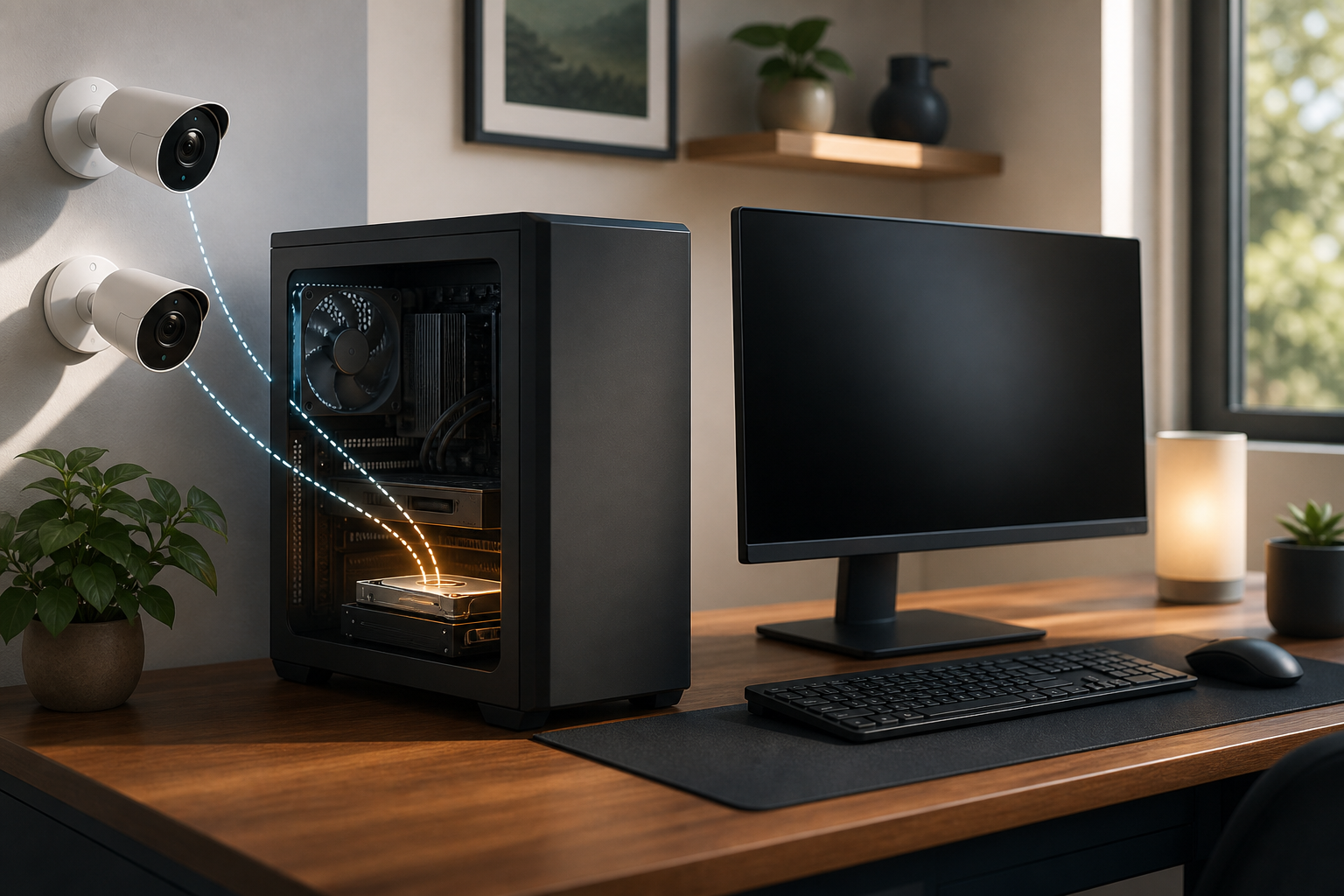
Wann ein vorhandener Windows-PC genügt
Ein Arbeitsplatz-PC ist ein guter Startpunkt, wenn Sie:
- eine oder wenige Kameras testen möchten,
- bereits Speicherplatz zur Verfügung haben,
- den lokalen Stream einer Kamera prüfen wollen,
- Aufnahmen zunächst nur zu bestimmten Zeiten benötigen,
- oder eine Hardwareentscheidung erst nach einem Praxistest treffen möchten.
Für einen dauerhaften 24/7-Betrieb gelten höhere Anforderungen. Der PC muss eingeschaltet bleiben, darf während der Aufnahme nicht in den Energiesparmodus wechseln und muss CloudlessCam nach einem Neustart wieder ausführen. Planen Sie außerdem Windows-Updates, Benutzerwechsel und ausreichend freien Speicher ein.
Windows-PC oder fertiger NVR?
| Option | Stärke | Entscheidungspunkt |
|---|---|---|
| Vorhandener Windows-PC mit CloudlessCam | Schnell testbar und flexibel bei Kamera und Speicher | Dauerbetrieb und Wartung liegen bei Ihnen |
| Separater Hardware-NVR | Für einen festen Aufbau abgestimmtes Gerät | Erweiterung und Herstellerbindung vorher prüfen |
| NAS mit Aufnahmefunktion | Speicher und Netzwerkdienst können bereits vorhanden sein | Softwareplattform und Kameraunterstützung unterscheiden sich |
| Mini-PC mit Windows | Kompakter Aufnahmerechner für einen festen Standort | Hardware, Stromversorgung und Datenträger auswählen |
CloudlessCam ist vor allem dann sinnvoll, wenn Sie nicht jede Kamera an einen bestimmten Hardware-NVR binden möchten. Sie wählen den Windows-Rechner und das Speicherziel nach Ihrem Bedarf und testen die konkrete Kamera vor dem Ausbau.
So testen Sie den Windows-PC als NVR
Richten Sie eine Kamera auf dem PC ein und prüfen Sie den gesamten Weg:
- Installieren Sie CloudlessCam auf dem vorgesehenen Windows-System.
- Verbinden Sie Kamera und PC mit demselben erreichbaren Netzwerk.
- Lassen Sie die Kamera per ONVIF suchen oder tragen Sie ihren RTSP-Stream ein.
- Wählen Sie Haupt- oder Substream passend zur Aufgabe.
- Legen Sie einen Testordner mit ausreichend freiem Speicher fest.
- Starten Sie eine kurze Aufnahme.
- Öffnen Sie die Datei im CloudlessCam Player und prüfen Sie den Inhalt.
Ein Livebild bestätigt noch keine funktionierende Aufnahme. Erst eine vollständig gespeicherte und abspielbare Datei zeigt, dass der Windows-PC den Stream auch zuverlässig auf das gewählte Ziel schreibt.
Einen Überblick über Aufnahme, Speicher und Wiedergabe finden Sie bei den CloudlessCam-Funktionen. Prüfen Sie Ihr Kameramodell außerdem anhand der Kompatibilitätsübersicht.
Die wichtigsten Windows-Betriebsfragen
Bevor Sie den PC als produktives Aufnahmesystem einsetzen, beantworten Sie diese Fragen:
| Frage | Warum sie zählt |
|---|---|
| Startet CloudlessCam nach einem Neustart wieder? | Ein Stromausfall darf nicht zu einem dauerhaften Aufnahmestopp führen. |
| Bleibt der PC während des Zeitplans wach? | Ein Energiesparmodus unterbricht die Aufnahme. |
| Reicht der freie Speicher? | Auf einem vollen Datenträger können keine neuen Aufnahmen gespeichert werden. |
| Wer darf den PC und die Aufnahmen öffnen? | Kameraarchive enthalten sensible Informationen. |
| Wie werden Backups erstellt? | Eine lokale Aufnahme ist noch keine zweite Kopie. |
| Wie wird der Zustand kontrolliert? | Ein regelmäßiger Wiedergabetest zeigt, ob neue und vollständige Dateien entstehen. |
Für einen kurzen Test müssen noch nicht alle Punkte abschließend geklärt sein. Vor dem Dauerbetrieb sollten Sie die Einstellungen jedoch dokumentieren und nach einem Neustart praktisch prüfen.
Was CloudlessCam übernimmt und was bei Ihnen bleibt
Für CloudlessCam benötigen Sie einen unterstützten Windows-PC, kompatible Kameras, Speicherplatz und eine jährliche Softwarelizenz. Die Software übernimmt Anzeige und Aufnahme der erreichbaren Streams. Einrichtung und Wartung von Hardware, Netzwerk, Zugriffsrechten und Datensicherung bleiben bei Ihnen.
Im Vergleich zu getrennten Hersteller-Apps können Sie folgende Aufgaben gemeinsam erledigen:
- Kameras werden nach Standort und Aufgabe benannt.
- Aufnahmen können zentral gesucht und wiedergegeben werden.
- Speicherziele lassen sich nach dem tatsächlichen Bedarf planen.
- Ein neuer Kamerahersteller muss nicht automatisch eine neue Aufnahmesoftware bedeuten.
Für eine Kamera im Kinderzimmer oder in der Garage kann ein vorhandener PC bereits ausreichen. Wird der Rechner für wichtige andere Aufgaben benötigt oder häufig ausgeschaltet, ist für den Dauerbetrieb ein separater Mini-PC meist verlässlicher.
Windows und der Speicherort
Lokale Aufnahmen müssen nicht auf dem Windows-Systemlaufwerk liegen. Sie können ein separates Laufwerk, einen Netzwerkpfad oder ein anderes unterstütztes Speicherziel verwenden. Stellen Sie sicher, dass CloudlessCam dort Dateien anlegen darf und genügend Platz für die gewünschte Aufbewahrungsdauer verfügbar ist.
Starten Sie mit einem kleinen Testordner. Wenn die Wiedergabe funktioniert, können Sie Auflösung, Zeitplan und Speicherziel erweitern. So vermeiden Sie, dass ein Berechtigungsproblem erst nach Tagen im produktiven Archiv sichtbar wird.
Häufige Fragen
Kann ich jeden Windows-PC als NVR nutzen?
Nicht jeder PC ist automatisch geeignet. Er muss CloudlessCam ausführen, die Kamera im Netzwerk erreichen, den Stream stabil verarbeiten und genügend Speicher für die gewünschte Aufbewahrung bereitstellen.
Muss der Windows-PC rund um die Uhr laufen?
Für eine kontinuierliche Aufnahme ja. Bei zeitgesteuerten Aufnahmen muss er zumindest während dieser Zeit erreichbar und betriebsbereit sein. Ein Zeitplan schaltet keinen ausgeschalteten PC ein.
Ist CloudlessCam eine kostenlose NVR-Software für Windows?
CloudlessCam wird mit einer jährlichen Softwarelizenz genutzt. Zusätzlich können Kosten für PC, Datenträger, Strom und externe Speicherziele entstehen. Sie entscheiden selbst, auf welcher eigenen Hardware die Software läuft und wo die Aufnahmen gespeichert werden.
Kann ich mehrere Kameramarken am Windows-PC aufnehmen?
Ja, wenn die konkreten Kameras lokale RTSP- oder ONVIF-Streams bereitstellen. Die Kompatibilitätsübersicht und ein Test mit den echten Modellen sind wichtiger als der Markenname.
Was passiert bei einem Windows-Neustart?
Während des Neustarts wird nicht aufgenommen. Für den Dauerbetrieb müssen Sie den automatischen Start, den Energiesparmodus und das Verhalten bei Windows-Updates passend konfigurieren. Starten Sie den Rechner anschließend neu und kontrollieren Sie eine neue Aufnahme.
Fazit
Ein vorhandener Windows-PC eignet sich gut, um die lokale Kameraaufnahme ohne zusätzlichen Hardware-NVR auszuprobieren. Testen Sie Kamera, Stream, Speicher und Wiedergabe mit einer kurzen Aufnahme. Funktioniert alles wie gewünscht, können Sie den PC weiterverwenden oder CloudlessCam später auf einen eigenen Mini-PC umziehen.