Eine Dahua-IP-Kamera lässt sich lokal mit eigener Software aufnehmen, wenn das Modell einen erreichbaren RTSP- oder ONVIF-Zugang bereitstellt. CloudlessCam kann die Kamera automatisch suchen oder den Stream manuell übernehmen. Die Software läuft auf Ihrem PC oder Mini-PC und speichert die Aufnahmen am gewählten Ziel. Ein separates Dahua-NVR ist dafür nicht zwingend erforderlich.
Richten Sie zunächst eine kurze Testaufnahme ein, bevor Sie einen langen Aufnahmeplan aktivieren. So erkennen Sie sofort, ob der lokale Zugang noch separat aktiviert werden muss, obwohl die Kamera bereits in der Dahua-App sichtbar ist.
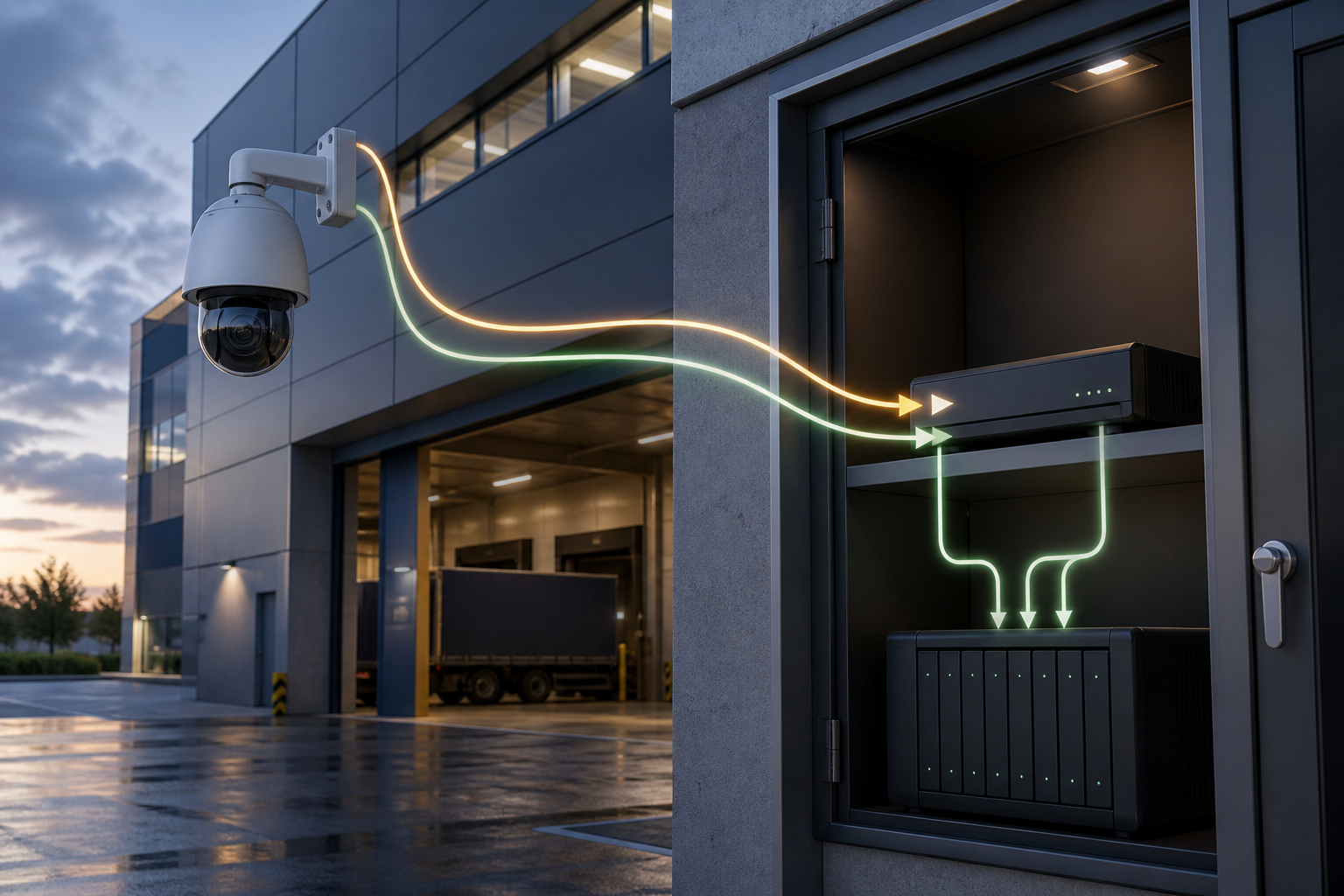
Was Sie bei der Dahua-Kamera vorab klären sollten
Dahua bietet unterschiedliche Kameratypen, Auflösungen und Funktionen. Vor dem Kauf oder der Integration einer vorhandenen Kamera sollten Sie diese Fragen beantworten:
- Welche exakte Modellbezeichnung und Firmware ist installiert?
- Wird die Kamera über PoE oder ein Netzteil dauerhaft versorgt?
- Unterstützt das konkrete Modell RTSP und ONVIF?
- Welche Benutzerrechte sind für den Stream und für PTZ erforderlich?
- Welche Streamqualität soll ins Archiv und welche in die Live-Ansicht?
- Wo soll CloudlessCam die Dateien schreiben?
Die Dahua-Handbücher dokumentieren je nach Gerätekategorie die verfügbaren Stream- und Webfunktionen. Verwenden Sie die Anleitung Ihres Modells. Eine RTSP-URL aus einem Forum kann als Hinweis dienen, ersetzt aber nicht die Prüfung von Pfad, Kanal und Zugangsdaten.
RTSP oder ONVIF: zwei sinnvolle Einstiegswege
Wenn ONVIF bei der Kamera aktiviert ist, kann CloudlessCam das Gerät im lokalen Netzwerk suchen. Wenn der automatische Weg nicht funktioniert, kann ein dokumentierter RTSP-Stream manuell eingerichtet werden.
| Weg | Geeignet, wenn … | Typische Stolperstelle |
|---|---|---|
| ONVIF-Suche | Kamera und CloudlessCam im gleichen Netzwerk sind und ONVIF aktiviert ist | Benutzerrechte, Firewall oder ein abweichender Port |
| Manueller RTSP-Stream | die Dahua-Anleitung einen passenden Streampfad nennt | falsche Kanalnummer, falsche Qualität oder Zugangsdaten |
| Dahua-NVR als Zugangspunkt | die Kamera nur über den NVR bereitgestellt wird | der NVR muss den externen Stream für CloudlessCam anbieten |
CloudlessCam kann nur den Zugang verwenden, der am konkreten Gerät bereitsteht. Die Software ist kein Ersatz für fehlende Firmware-Funktionen.
Dahua-Aufnahme am PC testen
Prüfen Sie vor dem Dauerbetrieb den vollständigen Aufnahmeweg:
- Verbinden Sie Kamera und PC mit dem gleichen lokalen Netzwerk.
- Legen Sie ein eigenes Kamerakonto mit den erforderlichen Rechten an.
- Aktivieren Sie RTSP oder ONVIF gemäß dem Dahua-Handbuch.
- Suchen Sie die Kamera in CloudlessCam oder tragen Sie den dokumentierten Stream manuell ein.
- Prüfen Sie das Livebild und wählen Sie die gewünschte Qualität.
- Speichern Sie eine kurze Aufnahme auf dem vorgesehenen Ziel.
- Öffnen Sie die Datei im CloudlessCam Player und prüfen Sie Anfang, Ende und Ton, falls Audio eingesetzt wird.
Ist die Datei vollständig abspielbar, funktionieren Kamera, Stream und Speicher in dieser Konfiguration zusammen. Danach können Sie weitere Kameras, Aufbewahrungsfristen und ein Backup einplanen.
Prüfen Sie das Modell zusätzlich in der Kompatibilitätsübersicht. Die CloudlessCam-Funktionen zeigen die verfügbaren Aufnahmearten und Speicherziele.
Hauptstream, Substream und PTZ getrennt beurteilen
Eine Dahua-Kamera kann viele Funktionen anbieten. Für die Aufzeichnung müssen Sie nicht alle gleichzeitig aktivieren. Trennen Sie die Aufgaben:
| Aufgabe | Prüffrage |
|---|---|
| Archivaufnahme | Ist die gewählte Auflösung für spätere Details ausreichend? |
| Live-Ansicht | Gibt es einen kleineren Stream, der mehrere Kameras flüssig darstellt? |
| PTZ | Ist der PTZ-Zugriff über ONVIF für genau dieses Modell verfügbar? |
| Audio | Wird der benötigte Audiostream bereitgestellt und darf er aufgezeichnet werden? |
| Nachtbetrieb | Reicht der reale Bildausschnitt für die gewünschte Aufgabe? |
Eine höhere Auflösung führt außerdem zu größeren Dateien und höheren Anforderungen an Speicher und Netzwerk. Testen Sie die Kombination aus Kamera, CloudlessCam und Speicher mit dem Motiv am echten Montageort.
Dahua-NVR oder CloudlessCam auf eigener Hardware?
Ein Dahua-NVR kann bequem sein, wenn die gesamte Anlage aus Dahua-Geräten besteht. CloudlessCam ist eher interessant, wenn Sie Aufnahmesoftware, Speicher und Kameramarke getrennt wählen möchten:
| Aufbau | Vorteil | Abwägung |
|---|---|---|
| Dahua-NVR | abgestimmte Herstellerlösung | stärker an den Herstelleraufbau gebunden |
| Aufzeichnung auf microSD | kein zusätzlicher Aufnahmerechner nötig | Speicher und Zugriff bleiben an der Kamera |
| CloudlessCam auf PC oder Mini-PC | Speicherziel selbst wählen und kompatible Kameras kombinieren | Hardware, Netzwerk, Wartung und Jahreslizenz liegen bei Ihnen |
| NAS als Ziel | bestehender Speicher kann genutzt werden | Netzwerkrechte und Schreibzugriff müssen zuverlässig funktionieren |
Wählen Sie den Dahua-NVR für eine fest gebundene Herstellerlösung. Wählen Sie eine eigene Aufnahmesoftware, wenn Sie später auch kompatible Kameras anderer Marken aufnehmen möchten.
Lokaler Zugriff und Sicherheit
Veröffentlichen Sie den Dahua-Stream nicht einfach durch eine Portfreigabe. Verwenden Sie ein eigenes Kamerakonto, schützen Sie den PC und beschränken Sie den Zugriff auf die Geräte, die ihn benötigen. Richten Sie den Fernzugriff beispielsweise über ein geeignet abgesichertes VPN ein.
Bei geschäftlichen Anlagen gehören außerdem Benutzerrollen, Aufbewahrung und der berechtigte Personenkreis in die Planung. CloudlessCam kann die Dateien lokal speichern. Die organisatorische und rechtliche Verantwortung bleibt bei Ihnen.
Häufige Fragen
Kann ich eine Dahua-Kamera ohne Dahua-NVR lokal aufnehmen?
Ja, wenn das konkrete Modell RTSP oder ONVIF lokal bereitstellt. CloudlessCam kann die Kamera direkt oder über einen dokumentierten Stream einbinden. Prüfen Sie die Modellanleitung und testen Sie eine Datei.
Wo finde ich die richtige Dahua-RTSP-URL?
Verwenden Sie zunächst das Handbuch des konkreten Dahua-Modells. Streampfad, Kanalnummer und Qualität können sich unterscheiden. Eine allgemeine URL aus dem Internet sollte erst nach einem Test übernommen werden.
Kann CloudlessCam Dahua-PTZ-Kameras steuern?
Das hängt vom Modell, dem verfügbaren ONVIF-PTZ-Zugang und den Benutzerrechten ab. Ein lokales Livebild allein bestätigt noch keine PTZ-Funktion. Prüfen Sie die gewünschte Bewegung mit der konkreten Kamera.
Muss ich für eine lokale Dahua-Aufnahme ein Cloud-Speicher-Abo abschließen?
Für den beschriebenen lokalen Aufbau benötigen Sie kein Cloud-Speicher-Abo des Kameraherstellers. Erforderlich sind ein erreichbarer Stream, eigene Hardware, Speicher und eine jährliche CloudlessCam-Softwarelizenz.
Welche Dahua-Auflösung ist für die Aufnahme sinnvoll?
Das hängt vom Motiv, Abstand, Licht und Aufbewahrungsziel ab. Der Hauptstream kann mehr Details liefern, benötigt aber mehr Speicher und Netzwerk. Testen Sie die gewünschte Qualität am echten Standort.
Fazit
Eine Dahua-Kamera lässt sich mit RTSP oder ONVIF lokal aufnehmen, wenn das konkrete Modell den Zugang bereitstellt. Testen Sie ein eigenes Kamerakonto, den dokumentierten Stream und eine abspielbare Datei. Danach können Sie entscheiden, ob PC, Mini-PC, NAS oder Dahua-NVR besser zu Ihrem Betrieb passt.