Lokálne zálohovanie živých prenosov z bezpečnostných kamier
Ukladajte záznamy z kamier lokálne — do úložiska podľa vlastného výberu, na vlastnom počítači / serveri a podľa vlastných pravidiel.
– Žiadna vynútená závislosť od cloudového úložiska.
– Plná kontrola nad záznamami z vašich kamier.
– Jednoduchá konfigurácia a obsluha.
– Univerzálny softvér sieťového videorekordéra (NVR).

Stručný prehľad funkcií programu
Zabezpečenie
– Vami zvolené umiestnenie úložiska
(Lokálne, sieťové, voliteľne rôzni poskytovatelia úložísk)
– Voliteľné šifrovanie AES-256
– Offline bez internetového pripojenia možno používať
Prenosy a kamery
– Podporované protokoly:
ONVIF, RTSP, HTTP, …
– Plány nahrávania
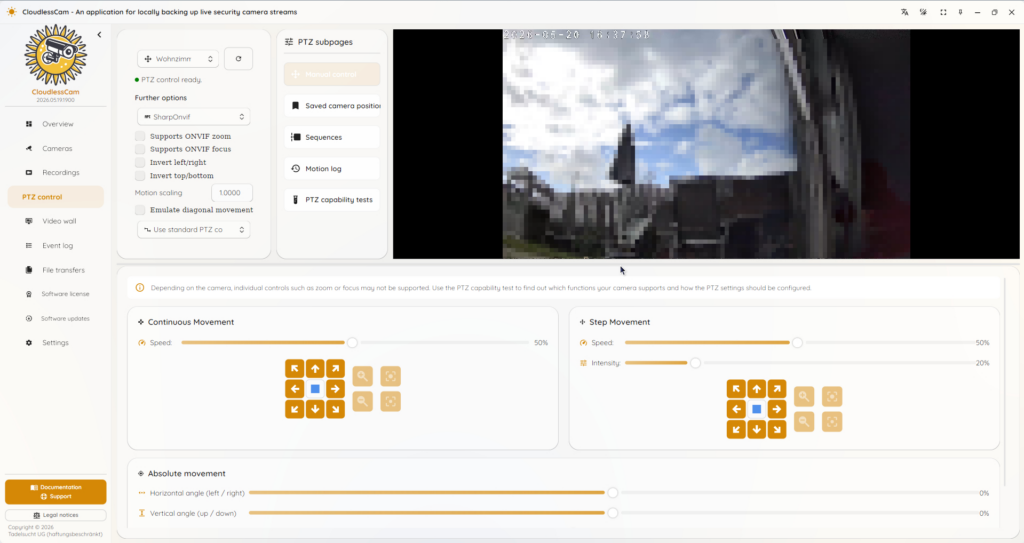
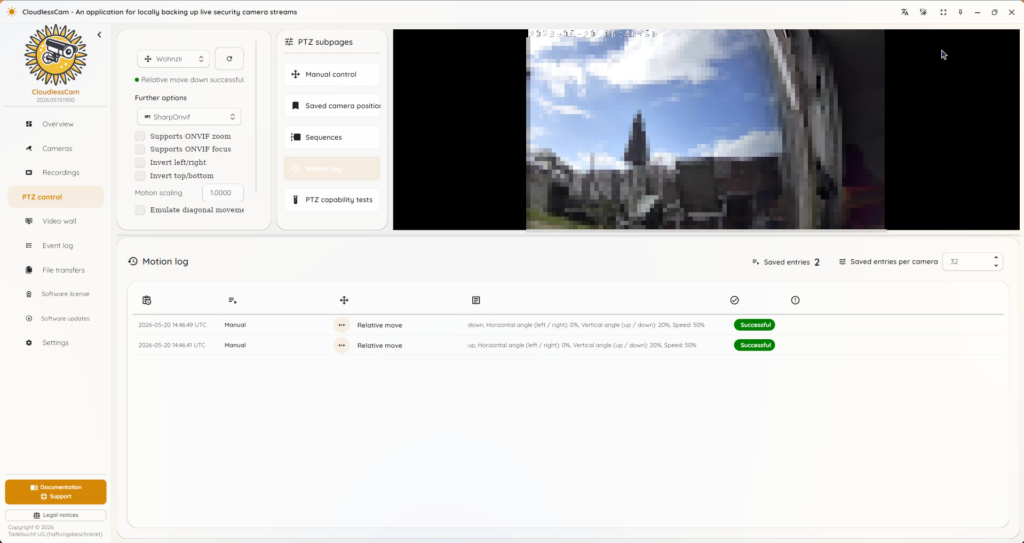
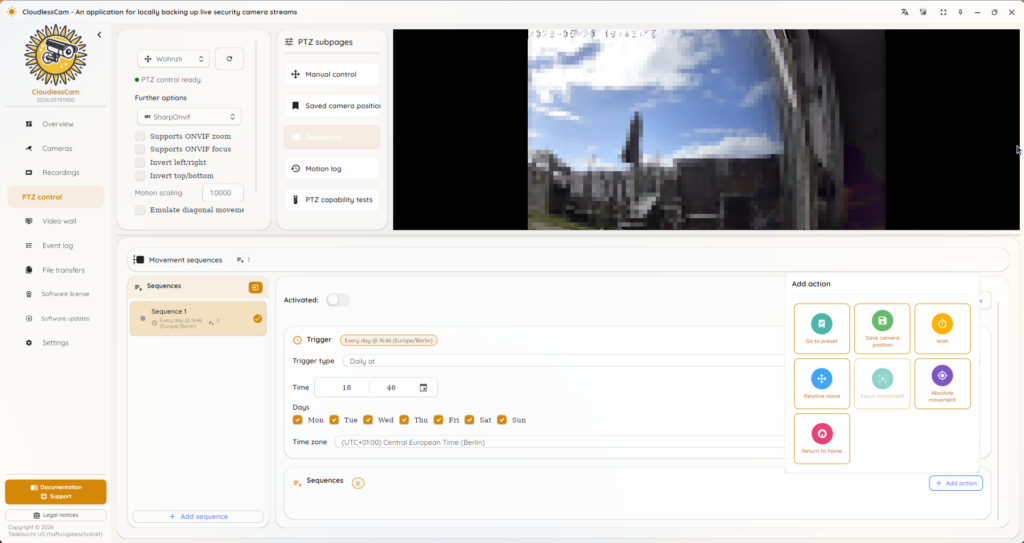
– Ovládanie pohybu kamery (PTZ)
– Nastavenia obrazu: Korekcia farieb, vyváženie bielej, otočenie, …
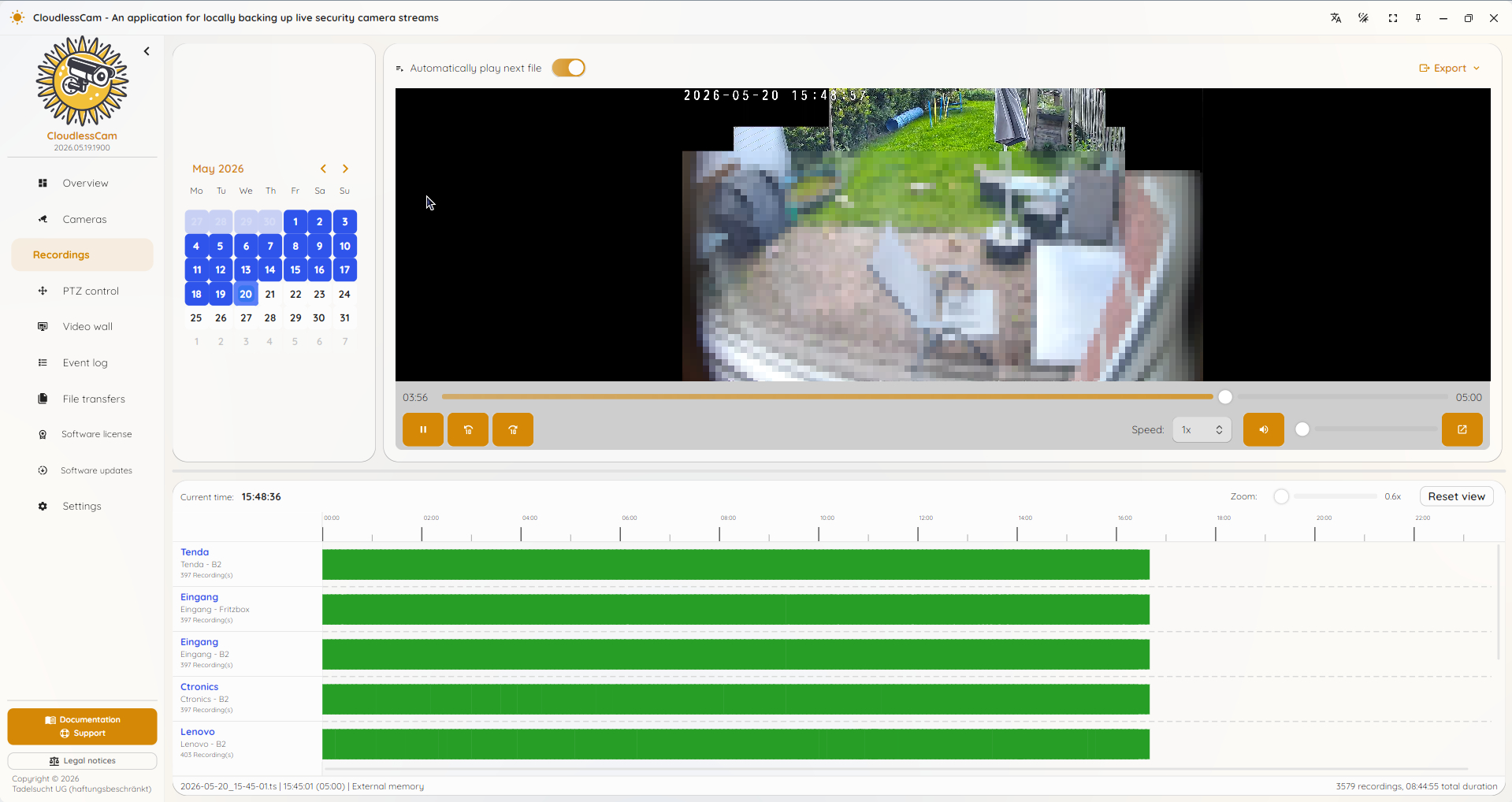
Prehrávač videa
– Prehľad záznamov:
S výberom dátumu a časovou osou
– Samostatný prehrávač pre počítač
– Voliteľný webový prehrávač
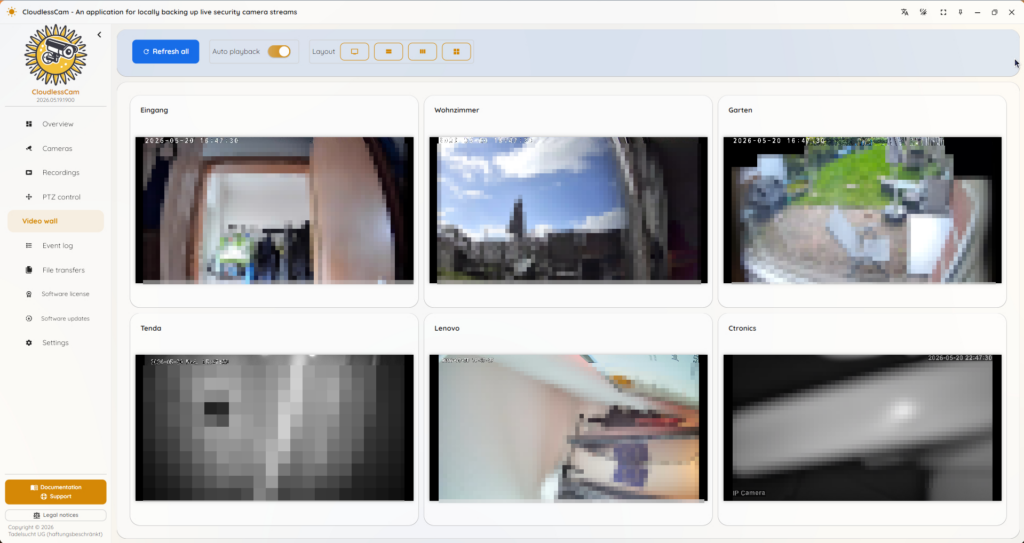
– Videostena so živým obrazom
Pre viac platforiem*
– Windows
– MacOS
– Linux
*) V závislosti od operačného systému sa môžu jednotlivé funkcie alebo zobrazenia líšiť.
Univerzálne dátové formáty
– Nastaviteľné video- a zvukové kodeky.
– Záznamy možno bez CloudlessCam prehrávať v ľubovoľnom bežnom prehrávači videa.
– Zašifrované záznamy možno dešifrovať archivačnými programami (napr. 7-Zip) pomocou správneho hesla.
CLI a server
– Voliteľné rozhranie príkazového riadka (CLI)
– Voliteľný server webového prehrávača
– Voliteľný server API
– Voliteľný server MCP
– Obmedzenie prístupu k serveru:
Heslo alebo OAuth

Je moja bezpečnostná kamera kompatibilná s CloudlessCam?
Väčšina IP a bezpečnostných kamier je spravidla kompatibilná s CloudlessCam, ak poskytuje priamo dostupný videoprenos prostredníctvom bežného protokolu. Patria medzi ne napríklad ONVIF, RTSP, HTTP, HTTPS alebo iné adresy prenosov. Ak možno prenos z kamery otvoriť v prehrávači, ako je VLC Media Player, zvyčajne ho možno aj zaznamenávať pomocou CloudlessCam.
Pri niektorých kamerách je potrebné najprv povoliť ONVIF, RTSP alebo voľný videoprenos v nastaveniach kamery či v príslušnej aplikácii pre smartfón. Zadajte výrobcu a model kamery a vyhľadajte vhodné informácie o kompatibilite, nastavení a dostupnosti voľného lokálneho videoprenosu, ktorý možno používať nezávisle od aplikácie výrobcu: (Po zadaní sa otvorí príslušné vyhľadávanie Google pre vašu kameru, ktoré vás v ideálnom prípade zavedie priamo k návodu pre váš model.)
Stiahnite si teraz CloudlessCam zadarmo bez registrácie a vyskúšajte ho pre svoj spôsob použitia:
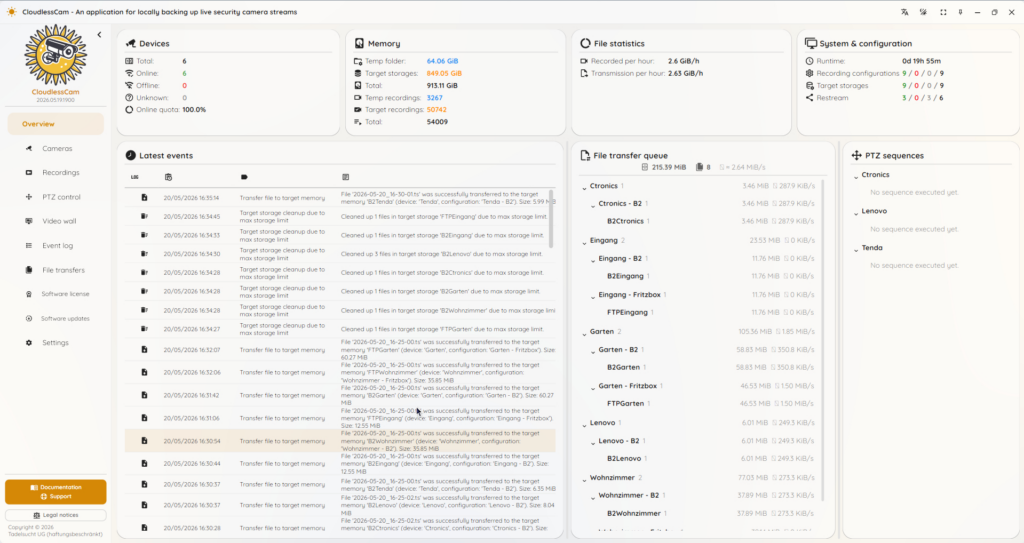
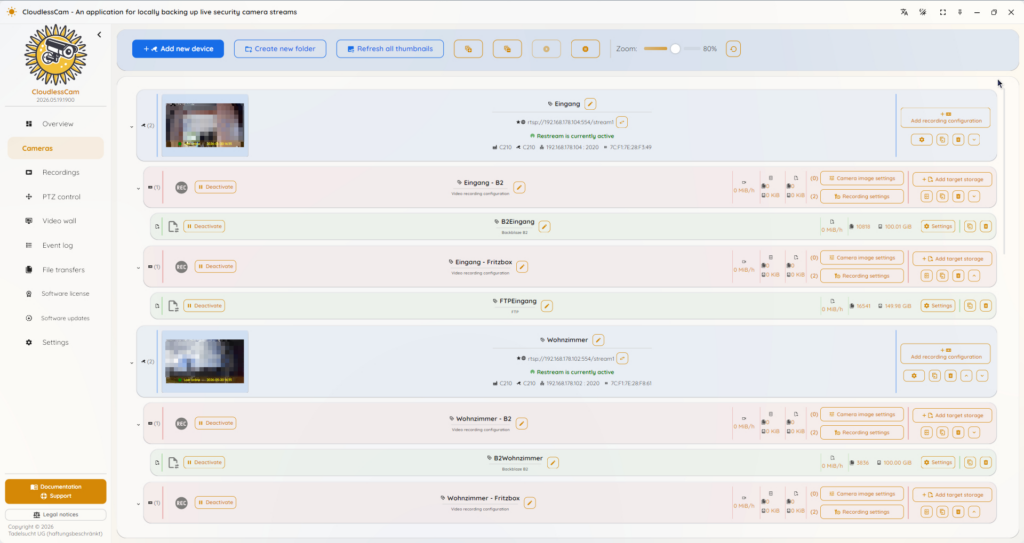
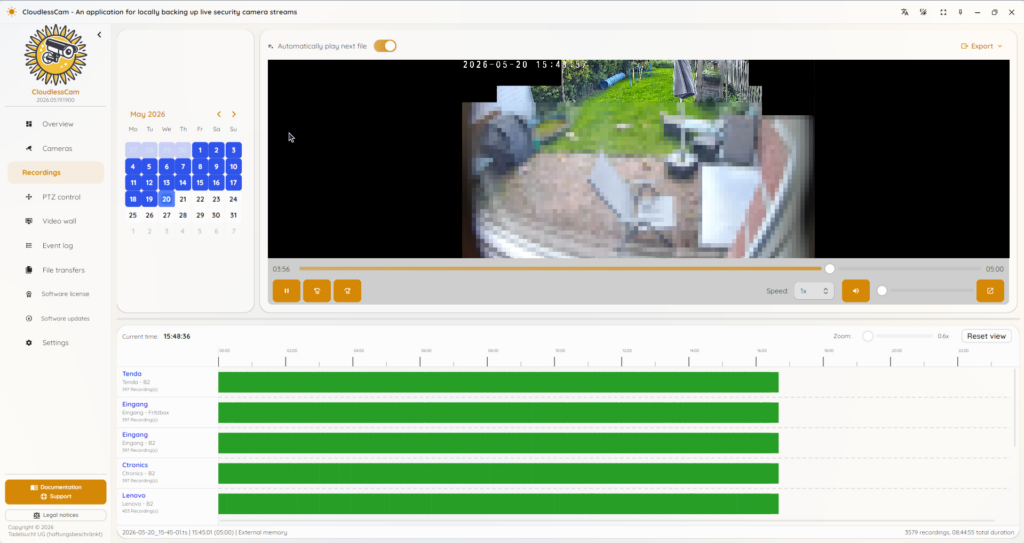
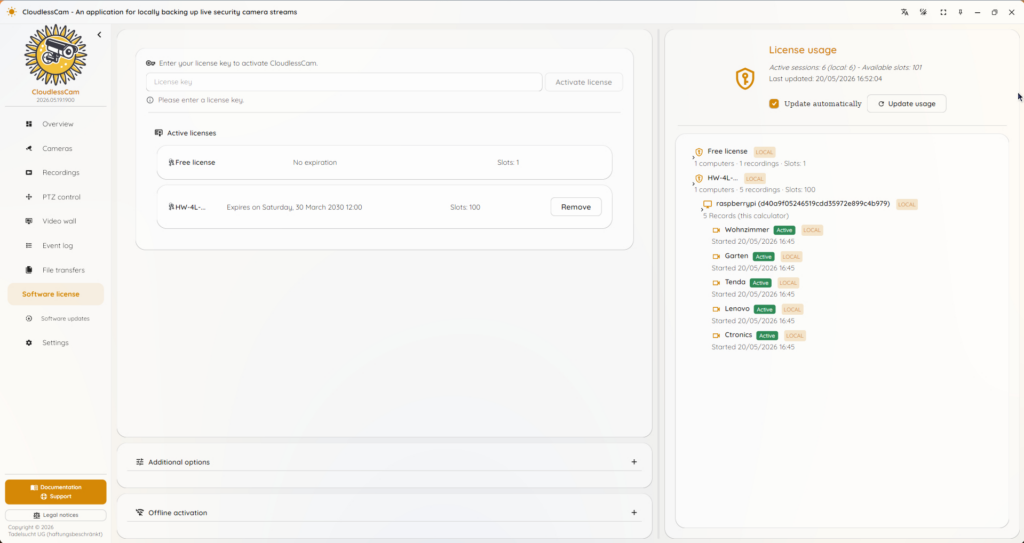
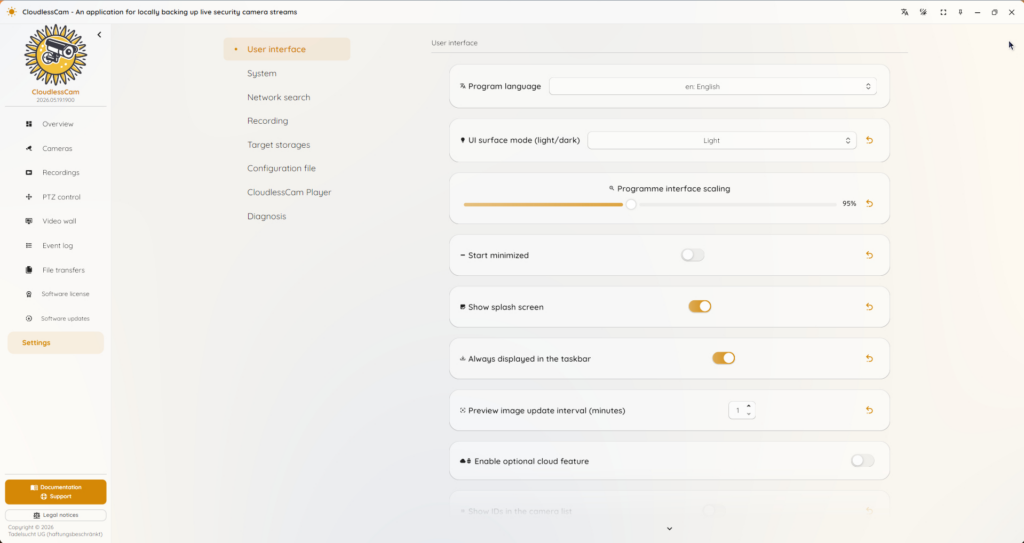
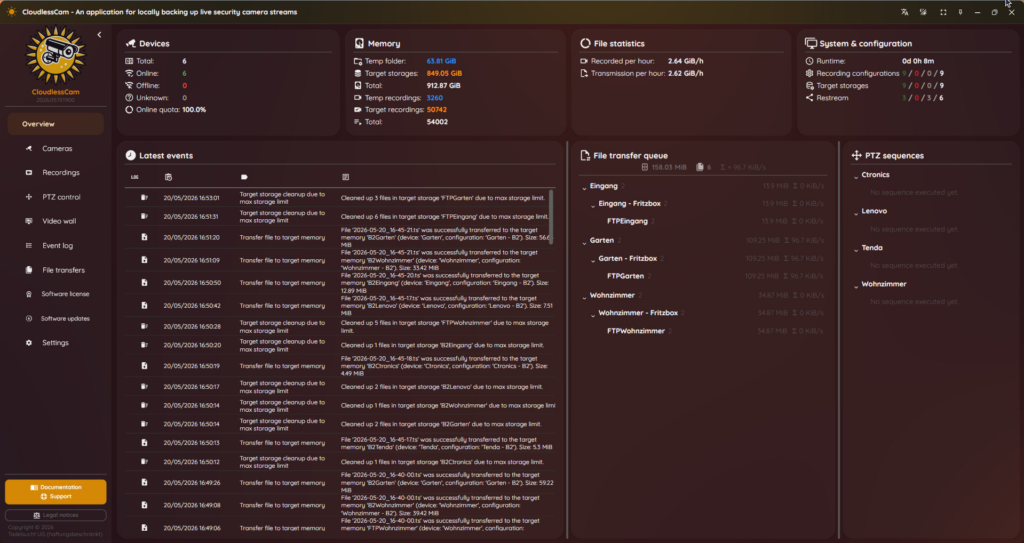
Snímky obrazovky programu

Ceny a licenčné balíky
1 aktívny záznam z kamery
Zadarmo so všetkými funkciami, ktoré program ponúka.
Bezplatný záznam z jednej kamery zostáva zachovaný aj po zakúpení licencie.
Príklad: S licenciou „3 aktívne záznamy z kamier“ možno celkovo používať 4 aktívne záznamy z kamier — 3 z licencie a jeden bezplatný záznam z kamery.
Aktivácia licencie v softvéri: Po zakúpení licencie je potrebné licenčný kľúč raz aktivovať online v softvéri, aby mohol príslušný počítač pracovať s licenciou. Po úspešnom licencovaní už aplikácia nepotrebuje pripojenie k licenčnému serveru a až do konca licenčného obdobia ju možno používať úplne offline. Pre počítače bez prístupu k sieti je k dispozícii samostatný aktivačný postup, ktorý umožňuje licencovať aj offline zariadenie. Jednu licenciu možno súčasne používať na niekoľkých počítačoch jednorazovo aktivovaných online; tieto počítače si rozdeľujú dostupné sloty aktívnych záznamov z kamier.
3 aktívny záznam z kamery
1 Ročná licencia
23,99€
(Cena / kamera / rok ≈ 8€)
3 Ročná licencia
61€
(Cena / kamera / rok ≈ 6,78€)
10 aktívny záznam z kamery
1 Ročná licencia
59,99€
(Cena / kamera / rok ≈ 6€)
3 Ročná licencia
152€
(Cena / kamera / rok ≈ 5,07€)
20 aktívny záznam z kamery
1 Ročná licencia
99,99€
(Cena / kamera / rok ≈ 5€)
3 Ročná licencia
254€
(Cena / kamera / rok ≈ 4,23€)
50 aktívny záznam z kamery
1 Ročná licencia
229,99€
(Cena / kamera / rok ≈ 4,60€)
3 Ročná licencia
586€
(Cena / kamera / rok ≈ 3,91€)
Často kladené otázky (FAQ)
Je moja bezpečnostná kamera kompatibilná s CloudlessCam?
IP a bezpečnostné kamery sú spravidla kompatibilné s CloudlessCam, ak poskytujú priamo dostupný videoprenos prostredníctvom bežného protokolu. Patria medzi ne napríklad ONVIF, RTSP, HTTP, HTTPS alebo iné adresy prenosov. Ak možno prenos z kamery otvoriť v prehrávači, ako je VLC Media Player, zvyčajne ho možno aj zaznamenávať pomocou CloudlessCam.
Ktoré kamery sú podporované?
CloudlessCam podporuje mnoho IP kamier, sieťových kamier a bezpečnostných kamier. Zvlášť vhodné sú kamery s ONVIF alebo RTSP. Kamery možno automaticky vyhľadať v sieti alebo ručne pridať pomocou adresy prenosu.
Čo môžem urobiť, ak moja kamera nie je automaticky nájdená?
Najprv skontrolujte, či je v nastaveniach kamery povolený protokol ONVIF alebo RTSP. Pri niektorých kamerách je potrebné túto funkciu povoliť aj v príslušnej aplikácii pre smartfón. Ďalej skontrolujte, či sú kamera a počítač v rovnakej sieti a či pripojenie neblokuje brána firewall. Ak automatické vyhľadávanie nefunguje, môžete adresu prenosu zadať ručne.
Nahrávajú sa moje záznamy do CloudlessCam?
Nie. CloudlessCam bol vyvinutý na lokálne zaznamenávanie videa pod vašou vlastnou kontrolou. Prenosy ani záznamy z vašich kamier sa nenahrávajú na servery CloudlessCam. Ak si sami nastavíte cloudové úložisko, napríklad Google Drive, OneDrive, Dropbox, S3 alebo WebDAV, záznamy sa prenesú iba do vami zvoleného úložiska.
Môžem CloudlessCam používať bez cloudu?
Áno. CloudlessCam možno používať úplne lokálne. Záznamy môžete ukladať na lokálny pevný disk, sieťovú jednotku alebo vlastný server. Cloudové úložisko je iba voliteľná možnosť.
Ktoré úložiská CloudlessCam podporuje?
CloudlessCam podporuje lokálne priečinky, sieťové jednotky, WebDAV, SFTP, FTP, úložiská kompatibilné so S3, Backblaze B2, OneDrive, Dropbox a Google Drive. Záznamy môžete tiež ukladať do lokálneho priečinka, ktorý následne synchronizuje iný program.
Môžem CloudlessCam vyskúšať zadarmo?
Áno. CloudlessCam možno bezplatne stiahnuť a vyskúšať. Bez zakúpenej licencie je automaticky aktívna bezplatná licencia. Tá umožňuje jeden súčasne aktívny záznam z kamery, teda jeden aktívny záznamový prenos.
Čo znamená záznamový slot?
Jeden záznamový slot umožňuje jeden súčasne aktívny záznam z kamery, teda jeden aktívny prenos. Ak chcete súčasne zaznamenávať viacero kamier, potrebujete zodpovedajúci počet dostupných záznamových slotov. Viaceré konfigurácie záznamu tej istej kamery môžu využívať ten istý slot.
Môžem zaznamenávať viacero kamier súčasne?
Áno. Počet súčasne aktívnych záznamov z kamier závisí od dostupnej licencie a výkonu vášho systému. Pre viacero kamier potrebujete dostatok záznamových slotov, úložného priestoru, šírky pásma siete a výpočtového výkonu.
Na ktorých operačných systémoch CloudlessCam funguje?
CloudlessCam je k dispozícii pre Windows, Linux a macOS. Pre Windows je dostupný inštalátor a prenosná verzia ZIP. Pre Linux a macOS sú k dispozícii príslušné balíky. Rozsah funkcií je na platformách prevažne rovnaký, jednotlivé rozdiely sa však môžu prejaviť v závislosti od operačného systému.
Môže CloudlessCam fungovať na Raspberry Pi?
Áno, CloudlessCam možno prevádzkovať na Raspberry Pi 4 alebo novšom so 64-bitovým operačným systémom. Pri trvalej prevádzke by ste mali obmedziť počet súčasných prenosov a záznamy podľa možnosti ukladať na externé úložisko, NAS alebo server.
Potrebujem internetové pripojenie?
Na bežné zaznamenávanie lokálnych kamier nie je potrebné trvalé internetové pripojenie. Pripojenie však môže byť potrebné na online aktiváciu licencie, aktualizácie alebo určité cloudové úložiská. Pre systémy bez priameho prístupu na internet je k dispozícii offline aktivácia.
CloudlessCam sa nedá nainštalovať. Čo znamená Windows SmartScreen?
Windows SmartScreen môže pri nových alebo zatiaľ málo rozšírených inštalačných súboroch zobraziť upozornenie. V takom prípade môžete v okne SmartScreen kliknúť na „Ďalšie informácie“ a potom na „Napriek tomu spustiť“. Toto hlásenie automaticky neznamená, že je súbor nebezpečný; často iba znamená, že systém Windows túto verziu programu ešte dostatočne dlho nepozná.
Môže CloudlessCam fungovať na pozadí?
Áno. CloudlessCam možno používať na trvalú prevádzku na pozadí. Na tento účel je k dispozícii démon CLI. Pre stabilnú prevádzku 24/7 možno navyše použiť službu Pacemaker na pozadí, ktorá proces sleduje a pri problémoch ho reštartuje.
Môžem si záznamy pozrieť neskôr?
Áno. CloudlessCam obsahuje zobrazenie záznamov s kalendárom, prehrávačom videa a časovou osou. K dispozícii je aj CloudlessCam Player ako samostatná aplikácia pre počítač a CloudlessCam Web Player, v ktorom možno záznamy sledovať v prehliadači. Môžete tiež priamo otvoriť vlastné úložisko a záznamy uložené v bežnom formáte videa prehrať v bežnom videoprehrávači.
Môžem sledovať živý obraz z viacerých kamier súčasne?
Áno. CloudlessCam obsahuje videostenu, na ktorej možno živé obrazy z viacerých kamier súčasne zobraziť v mriežke.
Podporuje CloudlessCam ovládanie PTZ?
Áno, ak kamera podporuje funkcie PTZ a sú dostupné prostredníctvom ONVIF. Potom možno v CloudlessCam ovládať otáčanie, nakláňanie a priblíženie. Jednotlivé funkcie PTZ sa môžu správať odlišne v závislosti od modelu kamery a implementácie ONVIF.
Prečo sa živý obraz alebo prehrávanie trhá?
Trhanie môže spôsobovať vysoké rozlíšenie, vysoká snímková frekvencia, príliš veľa súčasných prenosov, pomalé sieťové pripojenie alebo vysoké zaťaženie systému. Pre živý náhľad podľa možnosti použite vedľajší prenos kamery, znížte rozlíšenie alebo snímkovú frekvenciu a skontrolujte sieťové pripojenie.
Prečo sa nevytvárajú žiadne záznamy?
Skontrolujte, či je konfigurácia záznamu aktívna, či je priradené aktívne úložisko a či prípadný plán práve umožňuje nahrávanie. Ďalej overte, či je kamera dostupná a či je k dispozícii dostatok voľných záznamových slotov. Ďalšie informácie nájdete v protokole udalostí.
Prečo sa nové záznamy nezobrazia v cieľovom úložisku okamžite?
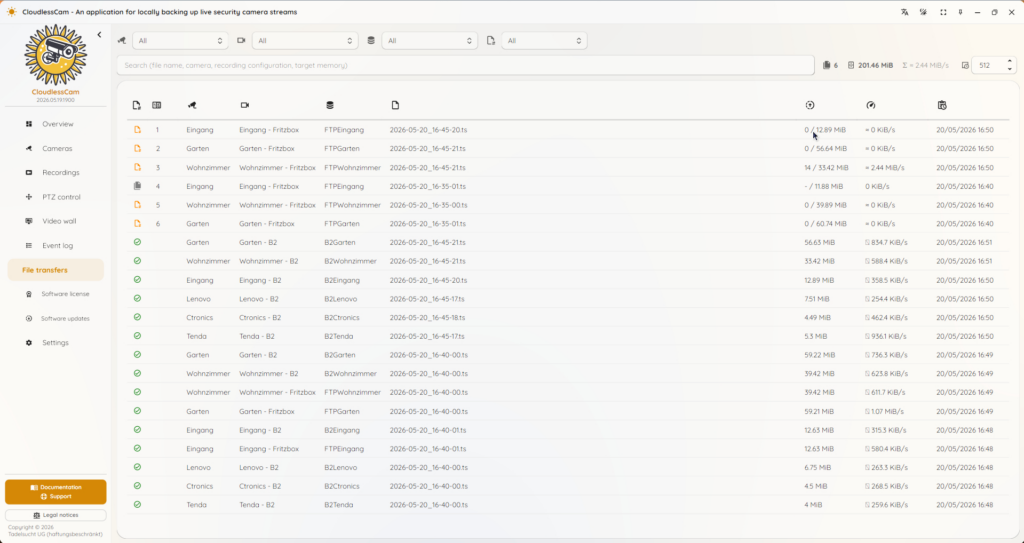
Nové záznamy sa najprv dočasne uložia lokálne a potom sa podľa nastaveného intervalu prenosu odošlú do cieľového úložiska. V závislosti od úložiska, sieťového pripojenia a veľkosti súboru môže chvíľu trvať, kým sa nové záznamy v cieli zobrazia.
Môžem nechať staré záznamy automaticky mazať?
Áno. Môžete nastaviť dobu uchovávania a limity úložiska. CloudlessCam potom môže automaticky odstraňovať staré záznamy, keď sú príliš staré alebo je dosiahnutý stanovený limit úložiska.
Môžem záznamy šifrovať?
Áno. CloudlessCam podporuje šifrovanie záznamov a konfigurácií.
Čo sa deje s prihlasovacími údajmi ku kamerám a úložiskám?
Prihlasovacie údaje sa ukladajú lokálne v konfigurácii CloudlessCam. V prípade potreby môžete konfiguráciu zašifrovať a citlivé údaje tak ďalej chrániť. Konfiguračné súbory neposkytujte neoprávneným osobám.
Ako dlho licencia platí?
Doba platnosti závisí od zakúpeného licenčného balíka a začína ihneď po nákupe. Po vypršaní zakúpenej licencie možno CloudlessCam ďalej používať s bezplatnou licenciou, avšak iba s bezplatným záznamovým slotom.
Môžem licenciu používať na viacerých počítačoch?
Áno. Licenciu možno aktivovať na viacerých počítačoch, súčasné používanie je však obmedzené zakúpeným licenčným balíkom a dostupnými záznamovými slotmi. Stránka licencie ukazuje dostupné sloty aj kamery alebo prenosy, ktoré ich práve využívajú.
Čo môžem urobiť, keď potrebujem pomoc?
Najprv si pozrite dokumentáciu a protokol udalostí v CloudlessCam. Pri technických problémoch môžete vytvoriť podporný archív ZIP so súbormi protokolov a systémovými informáciami a spolu s čo najpresnejším opisom problému ho odoslať podpore.
Ako môžu agenti AI používať CloudlessCam prostredníctvom MCP?
Informácie o používaní CloudlessCam s agentmi AI nájdete v súbore MCP.md a v dokumentácii CloudlessCam. Súbor MCP.md obsahuje pokyny na nastavenie a používanie servera MCP služby CloudlessCam. Podľa operačného systému sa MCP.md nachádza priamo v inštalačnom priečinku CloudlessCam alebo v stiahnutom balíku ZIP. Agenti AI, vývojári a pokročilí používatelia by si mali prečítať MCP.md alebo dokumentáciu a nastaviť vhodnú konfiguráciu MCP pre svoje prostredie.
Stiahnite teraz a vyskúšajte zadarmo!