Turvakaamerate otsevoogude kohalik varundamine
Salvesta kaamerasalvestised kohalikult — enda valitud salvestuskohta, oma arvutisse / serverisse ja enda reeglite järgi.
– Puudub kohustuslik sõltuvus pilvesalvestusest.
– Täielik kontroll kaamerasalvestiste üle.
– Lihtne seadistada ja kasutada.
– Kõik-ühes võrguvideosalvesti (NVR) tarkvara.

Programmi funktsioonide kiirülevaade
Turvalisus
– Enda valitud salvestuskoht
(Kohalik, võrgus ja soovi korral eri salvestusteenused)
– Valikuline AES-256 krüptimine
– Võrguühenduseta ilma internetiühenduseta kasutatav
Vood ja kaamerad
– Toetatud protokollid:
ONVIF, RTSP, HTTP, …
– Salvestusgraafikud
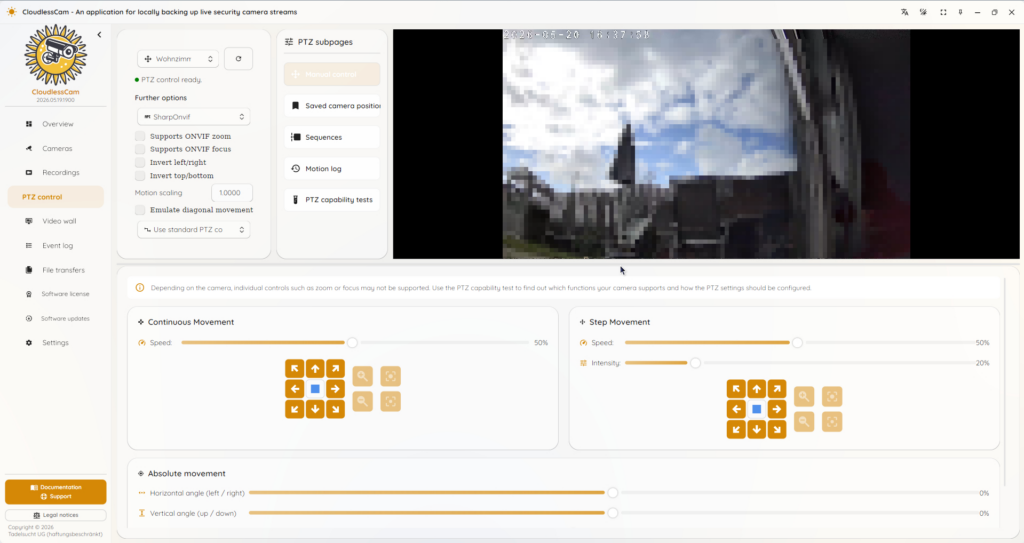
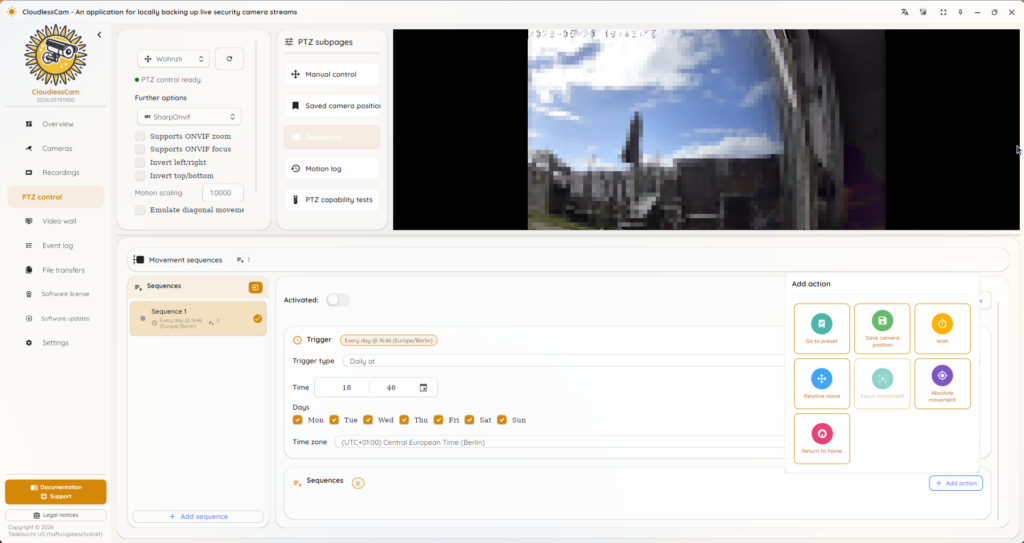
– Kaamera liikumise juhtimine (PTZ)
– Pildiseaded: Värviparandus, valge tasakaal, pööramine, …
Videopleier
– Salvestiste ülevaade:
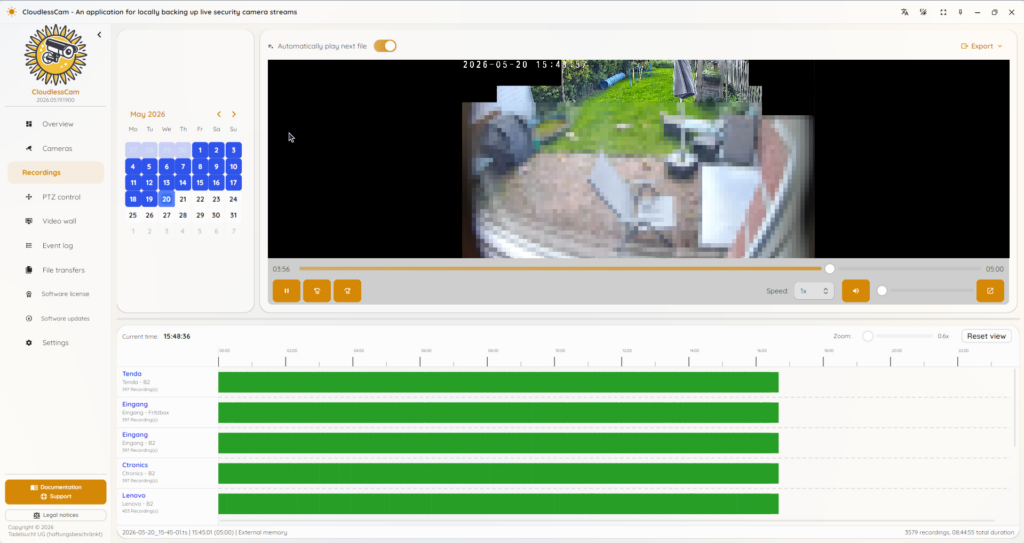
Kuupäevavaliku ja ajajoonega
– Eraldiseisev töölauapleier
– Valikuline veebipleier
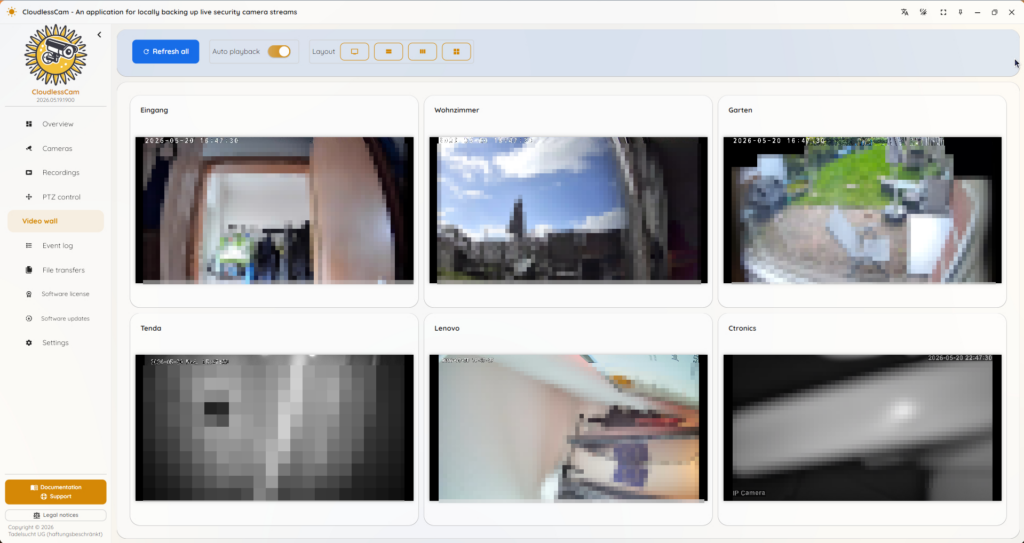
– Reaalajas videosein
Platvormideülene*
– Windows
– MacOS
– Linux
*) Mõned funktsioonid või kuvad võivad operatsioonisüsteemist sõltuvalt erineda.
Universaalsed andmevormingud
– Seadistatavad video- ja helikodekid.
– Salvestisi saab ka ilma CloudlessCamita esitada mis tahes tavalise videopleieriga.
– Krüptitud salvestisi saab arhiiviprogrammidega dekrüptida (näiteks 7-Zip) kui kasutada õiget parooli.
CLI ja server
– Valikuline käsurida (CLI)
– Valikuline veebipleieri server
– Valikuline API-server
– Valikuline MCP-server
– Serverile juurdepääsu piirang:
Parool või OAuth

Kas minu turvakaamera ühildub CloudlessCamiga?
Üldjuhul ühildub enamik IP- ja turvakaameraid CloudlessCamiga, kui need pakuvad levinud protokolli kaudu otse ligipääsetavat videovoogu. Näiteks sobivad ONVIF, RTSP, HTTP, HTTPS ja muud voo aadressid. Kui kaameravoo saab avada pleieris, nagu VLC Media Player, saab seda tavaliselt ka CloudlessCamiga salvestada.
Mõne kaamera puhul tuleb ONVIF, RTSP või avatud videovoog esmalt kaamera seadetes või kaasnevas mobiilirakenduses aktiveerida. Sisesta kaamera tootja ja mudel, et leida teavet ühilduvuse, seadistamise ja tootja rakendusest sõltumatu avatud kohaliku videovoo saadavuse kohta: (Pärast sisestamist avaneb kaamerale sobiv Google’i otsing, mis võib viia otse sinu mudeli juhendini.)
Nüüd saad alla laadida CloudlessCam tasuta ja registreerimata ning seda enda kasutusvajaduse jaoks proovida:
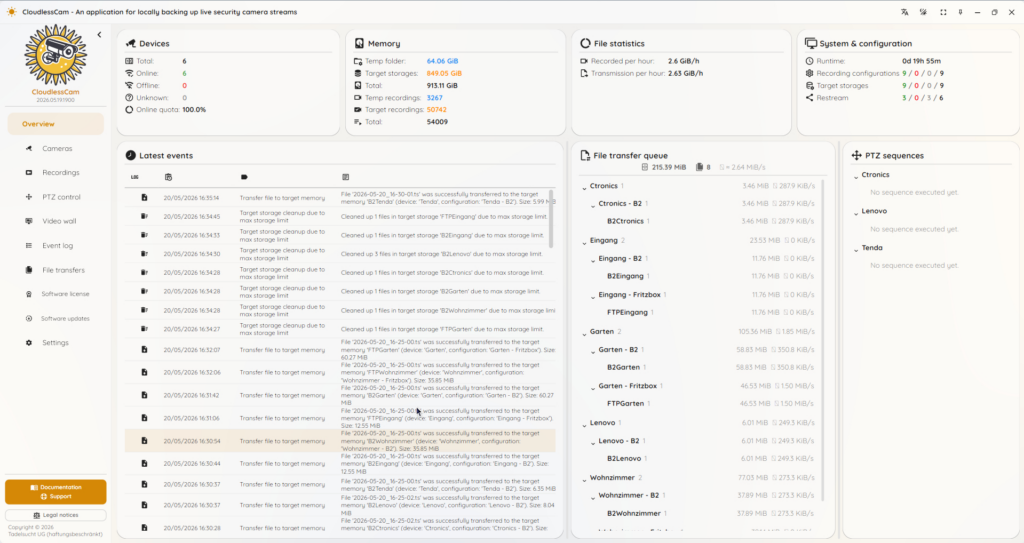
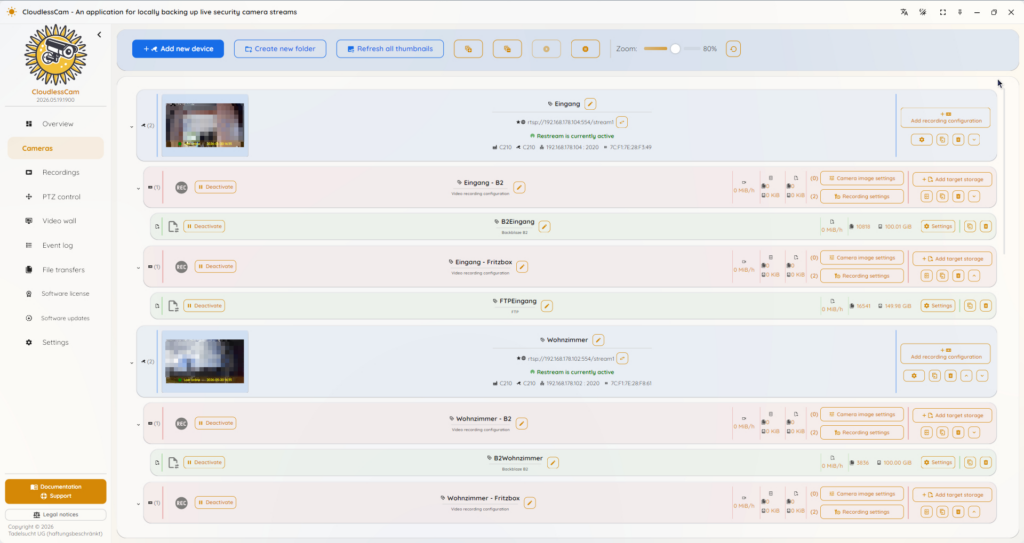
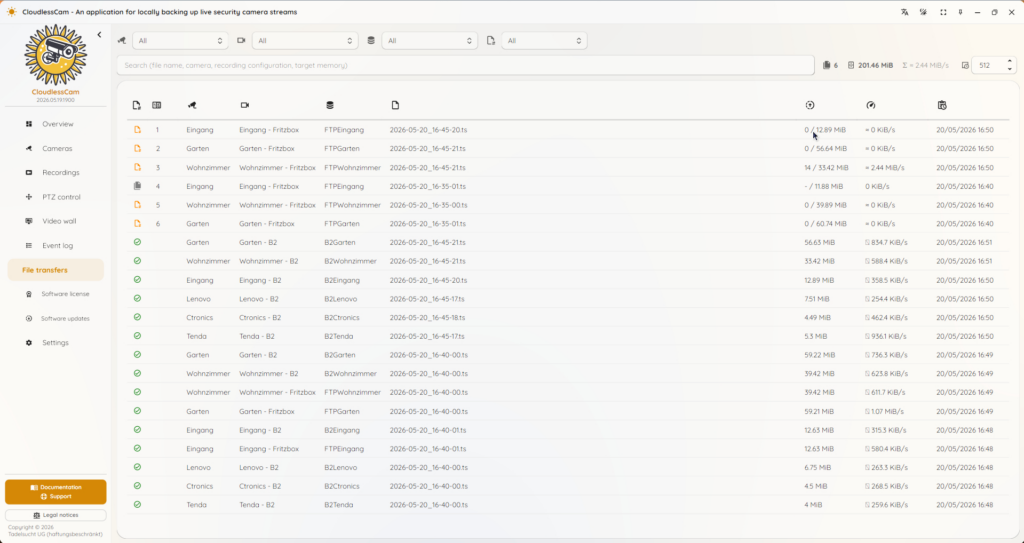
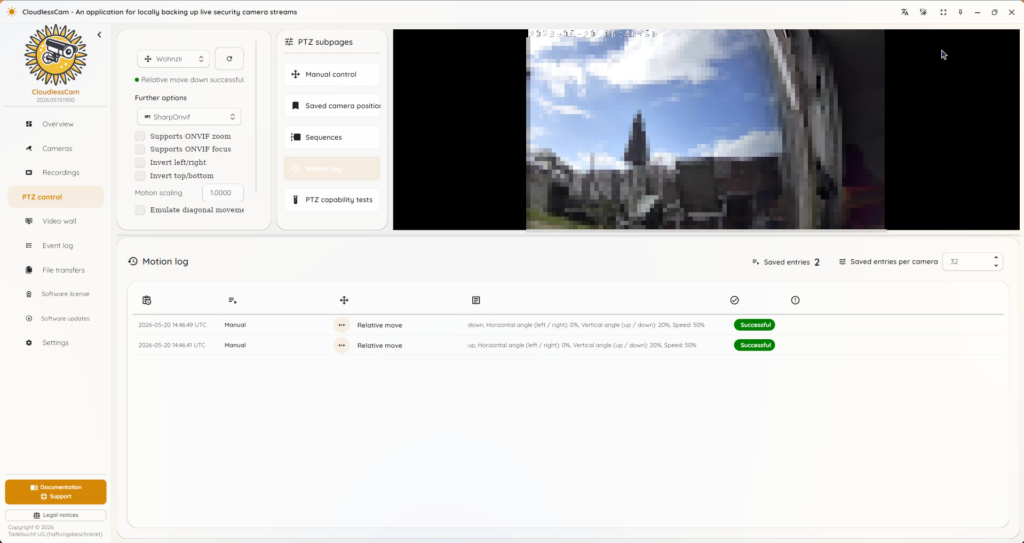
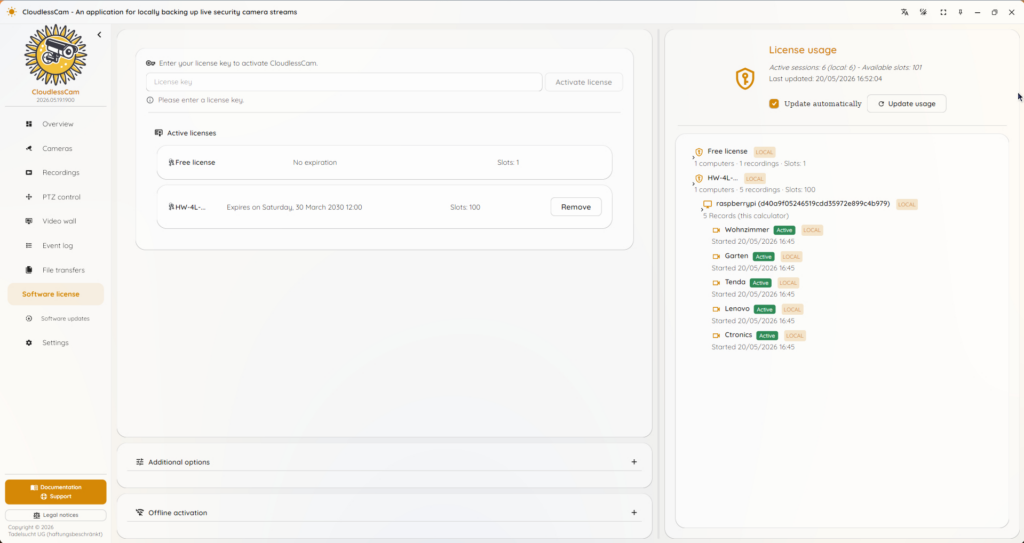
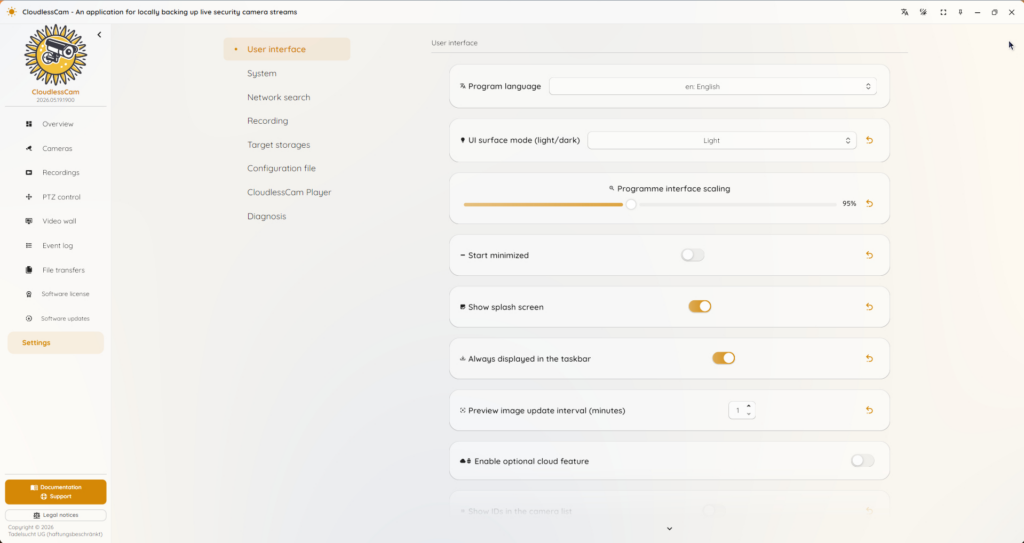
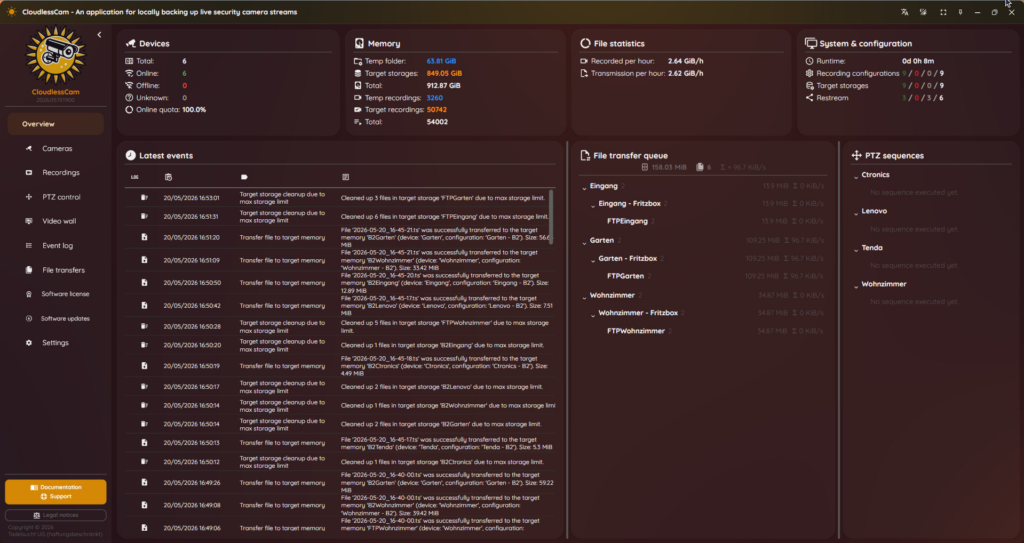
Programmi kuvatõmmised

Hinnad ja litsentsipaketid
1 aktiivne kaamerasalvestus
Tasuta koos kõigi programmi pakutavate funktsioonidega.
Ühe kaamera tasuta salvestus säilib ka litsentsi ostmisel.
Näide: litsentsiga „3 aktiivset kaamerasalvestust“ saab kokku kasutada 4 aktiivset kaamerasalvestust — 3 litsentsist ning ühe tasuta kaamerasalvestuse.
Litsentsi aktiveerimine tarkvaras: Pärast litsentsi ostmist tuleb litsentsivõti vastava arvuti volitamiseks tarkvaras üks kord veebis aktiveerida. Pärast aktiveerimist ei vaja rakendus enam ühendust litsentsiserveriga ja seda saab kuni litsentsiperioodi lõpuni täielikult võrguühenduseta kasutada. Võrgujuurdepääsuta arvutite jaoks on eraldi võrguühenduseta aktiveerimise menetlus. Üht litsentsi saab kasutada korraga mitmes arvutis, mis on üks kord veebis aktiveeritud; arvutid jagavad aktiivsete kaamerasalvestuste saadaolevaid kohti.
3 aktiivne kaamerasalvestus
1 Aastalitsents
23,99€
(Hind / kaamera / aasta ≈ 8€)
3 Aastalitsents
61€
(Hind / kaamera / aasta ≈ 6,78€)
10 aktiivne kaamerasalvestus
1 Aastalitsents
59,99€
(Hind / kaamera / aasta ≈ 6€)
3 Aastalitsents
152€
(Hind / kaamera / aasta ≈ 5,07€)
20 aktiivne kaamerasalvestus
1 Aastalitsents
99,99€
(Hind / kaamera / aasta ≈ 5€)
3 Aastalitsents
254€
(Hind / kaamera / aasta ≈ 4,23€)
50 aktiivne kaamerasalvestus
1 Aastalitsents
229,99€
(Hind / kaamera / aasta ≈ 4,60€)
3 Aastalitsents
586€
(Hind / kaamera / aasta ≈ 3,91€)
Korduma kippuvad küsimused (KKK)
Kas minu turvakaamera ühildub CloudlessCamiga?
Üldjuhul ühilduvad IP- ja turvakaamerad CloudlessCamiga, kui need pakuvad levinud protokolli kaudu otse ligipääsetavat videovoogu. Näiteks sobivad ONVIF, RTSP, HTTP, HTTPS ja muud voo aadressid. Kui kaameravoo saab avada pleieris, nagu VLC Media Player, saab seda tavaliselt ka CloudlessCamiga salvestada.
Milliseid kaameraid toetatakse?
CloudlessCam toetab paljusid IP-, võrgu- ja turvakaameraid. Eriti sobivad ONVIF-i või RTSP-ga kaamerad. Kaameraid saab võrgust automaatselt otsida või voo aadressi abil käsitsi lisada.
Mida teha, kui kaamerat automaatselt ei leita?
Kontrolli esmalt, kas ONVIF või RTSP on kaamera seadetes aktiveeritud. Mõne kaamera puhul tuleb funktsioon aktiveerida ka kaasnevas mobiilirakenduses. Kontrolli lisaks, et kaamera ja arvuti oleksid samas võrgus ning tulemüür ei blokeeriks ühendust. Kui automaatne otsing ei tööta, saab voo aadressi käsitsi sisestada.
Kas minu salvestised laaditakse CloudlessCami üles?
Ei. CloudlessCam on loodud kohaliku ja sinu enda juhitava videosalvestuse jaoks. Kaameravooge ega salvestisi ei laadita CloudlessCami serveritesse. Kui seadistad ise pilvesalvestuse sihtkoha, näiteks Google Drive’i, OneDrive’i, Dropboxi, S3 või WebDAVi, edastatakse salvestised ainult sinu valitud sihtkohta.
Kas CloudlessCami saab kasutada ilma pilveta?
Jah. CloudlessCami saab kasutada täielikult kohalikult. Salvestised saab talletada kohalikule kõvakettale, võrgukettale või oma serverisse. Pilvesalvestus on vaid valikuline võimalus.
Milliseid salvestuskohti CloudlessCam toetab?
CloudlessCam toetab kohalikke kaustu, võrgukettaid, WebDAVi, SFTP-d, FTP-d, S3-ga ühilduvat salvestust, Backblaze B2, OneDrive’i, Dropboxi ja Google Drive’i. Teise võimalusena saab salvestised talletada kohalikku kausta, mille mõni muu programm hiljem sünkroonib.
Kas CloudlessCami saab tasuta proovida?
Jah. CloudlessCami saab tasuta alla laadida ja proovida. Kui tasulist litsentsi pole ostetud, aktiveerub automaatselt tasuta litsents. See lubab korraga ühe aktiivse kaamerasalvestuse või ühe aktiivse salvestusvoo.
Mida tähendab salvestuskoht?
Üks salvestuskoht lubab korraga ühe aktiivse kaamerasalvestuse või ühe aktiivse voo. Mitme kaamera samaaegseks salvestamiseks on vaja vastaval arvul vabu salvestuskohti. Sama kaamera mitu salvestuskonfiguratsiooni võivad kasutada sama kohta.
Kas mitut kaamerat saab korraga salvestada?
Jah. Samaaegsete aktiivsete kaamerasalvestuste arv sõltub litsentsist ja süsteemi jõudlusest. Mitme kaamera jaoks on vaja piisavalt salvestuskohti, kettaruumi, võrgu ribalaiust ja töötlusvõimsust.
Millistes operatsioonisüsteemides CloudlessCam töötab?
CloudlessCam on saadaval Windowsile, Linuxile ja macOS-ile. Windowsi jaoks on paigaldusprogramm ja kaasaskantav ZIP-versioon. Linuxile ja macOS-ile on vastavad paketid. Funktsioonid on platvormidel suuresti samad, kuid operatsioonisüsteemist sõltuvalt võib esineda erinevusi.
Kas CloudlessCam töötab Raspberry Pi-s?
Jah. CloudlessCam töötab Raspberry Pi 4-l või uuemal 64-bitise operatsioonisüsteemiga. Pideva töö korral tuleks samaaegsete voogude arvu piirata ja salvestised võimaluse korral välisele salvestile, NAS-i või serverisse talletada.
Kas vajan Interneti-ühendust?
Kohalike kaamerate tavaliseks salvestamiseks pole püsivat Interneti-ühendust vaja. Ühendust võib siiski tarvis olla litsentsi veebis aktiveerimiseks, värskendusteks või mõne pilvesalvestuse kasutamiseks. Otsese Interneti-juurdepääsuta süsteemidele on saadaval võrguühenduseta aktiveerimine.
CloudlessCami ei saa installida. Mida tähendab Windows SmartScreen?
Windows SmartScreen võib kuvada hoiatuse uute või veel vähe levinud installifailide kohta. Sel juhul vali SmartScreeni aknas „Lisateave“ ja seejärel „Käivita siiski“. Teade ei tähenda automaatselt, et fail on ohtlik; sageli ei ole Windows seda programmiversiooni lihtsalt piisavalt kaua tundnud.
Kas CloudlessCam saab taustal töötada?
Jah. CloudlessCami saab pidevalt taustal kasutada. Selleks on olemas CLI-deemon. Stabiilseks ööpäevaringseks tööks saab kasutada ka Pacemakeri taustateenust, mis jälgib protsessi ja käivitab selle probleemide korral uuesti.
Kas salvestisi saab hiljem vaadata?
Jah. CloudlessCamis on kalendri, videopleieri ja ajajoonega salvestiste vaade. CloudlessCam Player on saadaval ka eraldi töölauarakendusena ning CloudlessCam Web Player võimaldab salvestisi brauseris vaadata. Samuti saad salvestuskoha otse avada ja levinud videovormingus salvestisi tavalise videopleieriga esitada.
Kas mitut kaamerat saab samal ajal otse vaadata?
Jah. CloudlessCamis on videosein, kus mitme kaamera otsepilti saab kuvada korraga ruudustikuna.
Kas CloudlessCam toetab PTZ-juhtimist?
Jah, kui kaamera toetab PTZ-funktsioone ja need on ONVIF-i kaudu kättesaadavad. Siis saab CloudlessCamis juhtida panoraamimist, kallutamist ja suumi. Mõned PTZ-funktsioonid võivad kaameramudelist ja ONVIF-i teostusest sõltuvalt erinevalt töötada.
Miks otsepilt või taasesitus hakib?
Hakkimist võivad põhjustada suur eraldusvõime või kaadrisagedus, liiga palju samaaegseid vooge, aeglane võrguühendus või suur süsteemikoormus. Kasuta otsevaate jaoks võimaluse korral kaamera alamvoogu, vähenda eraldusvõimet või kaadrisagedust ja kontrolli võrguühendust.
Miks salvestisi ei looda?
Kontrolli, et salvestuskonfiguratsioon oleks aktiveeritud, aktiivne salvestuskoht määratud ja võimalik ajakava lubaks praegu salvestamist. Kontrolli ka kaamera kättesaadavust ja vabade salvestuskohtade piisavust. Lisateavet leiad sündmuselogist.
Miks uusi salvestisi kohe sihtsalvestuses ei kuvata?
Uued salvestised puhverdatakse esmalt kohalikult ja edastatakse seejärel seadistatud intervalli järgi sihtkohta. Salvestuskohast, võrguühendusest ja faili suurusest sõltuvalt võib nende kuvamine sihtsalvestuses aega võtta.
Kas vanu salvestisi saab automaatselt kustutada?
Jah. Saad seadistada säilitusaja ja salvestusmahu piirangud. CloudlessCam saab seejärel liiga vanad salvestised või määratud salvestuspiiri saavutamisel salvestised automaatselt eemaldada.
Kas salvestisi saab krüptida?
Jah. CloudlessCam toetab salvestiste ja konfiguratsioonide krüptimist.
Mis juhtub kaamerate ja salvestuskohtade sisselogimisandmetega?
Sisselogimisandmed salvestatakse kohalikult CloudlessCami konfiguratsiooni. Vajaduse korral saab konfiguratsiooni tundlike andmete lisakaitseks krüptida. Ära anna konfiguratsioonifaile volitamata isikutele.
Kui kaua litsents kehtib?
Kehtivusaeg sõltub ostetud litsentsipaketist ja algab kohe pärast ostu. Tasulise litsentsi aegumisel saab CloudlessCami jätkuvalt tasuta litsentsiga kasutada, kuid ainult tasuta salvestuskohaga.
Kas üht litsentsi saab kasutada mitmes arvutis?
Jah. Litsentsi saab aktiveerida mitmes arvutis, kuid samaaegset kasutust piiravad ostetud pakett ja saadaolevad salvestuskohad. Litsentsileht näitab vabu kohti ja neid kasutavaid kaameraid või vooge.
Mida teha, kui vajan abi?
Vaata esmalt CloudlessCami dokumentatsiooni ja sündmuselogi. Tehnilise probleemi korral saad luua logifaile ja süsteemiteavet sisaldava toe ZIP-faili ning saata selle toele koos võimalikult täpse probleemikirjeldusega.
Kuidas saavad tehisintellekti agendid CloudlessCami MCP kaudu kasutada?
Teavet CloudlessCami kasutamise kohta tehisintellekti agentidega leiad failist MCP.md ja CloudlessCami dokumentatsioonist. MCP.md sisaldab CloudlessCami MCP-serveri seadistamise ja kasutamise juhiseid. Operatsioonisüsteemist sõltuvalt asub fail otse CloudlessCami installikaustas või allalaaditud ZIP-paketis. Tehisintellekti agendid, arendajad ja kogenud kasutajad peaksid sobiva MCP-konfiguratsiooni valimiseks lugema faili MCP.md või dokumentatsiooni.
Laadi kohe alla ja proovi tasuta juba täna!