ライブ監視カメラ映像をローカルにバックアップ
カメラ録画をローカルに保存 — 保存先も、ご自身のコンピューター / サーバーも、運用ルールも自由に選べます。
– クラウドストレージへの依存を強制しません。
– カメラ録画を完全に管理できます。
– 設定も操作も簡単です。
– オールインワンのネットワークビデオレコーダー(NVR)ソフトウェアです。

主な機能の概要
セキュリティ
– 保存先を自由に選択
(ローカル、ネットワーク、各種ストレージプロバイダーを任意で利用可能)
– AES-256暗号化(任意)
– オフライン インターネット接続なしで 利用可能
ストリームとカメラ
– 対応プロトコル:
ONVIF, RTSP, HTTP, …
– 録画スケジュール
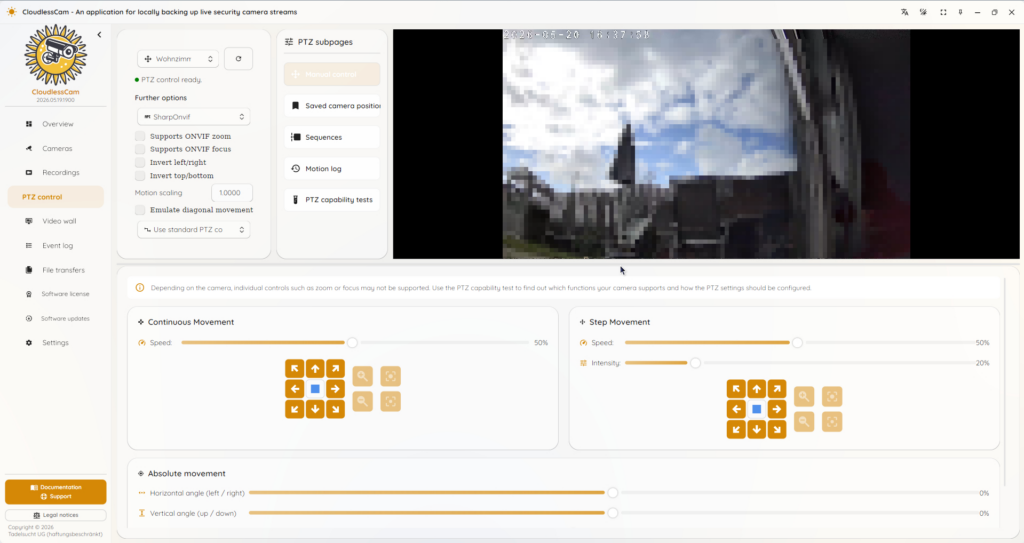
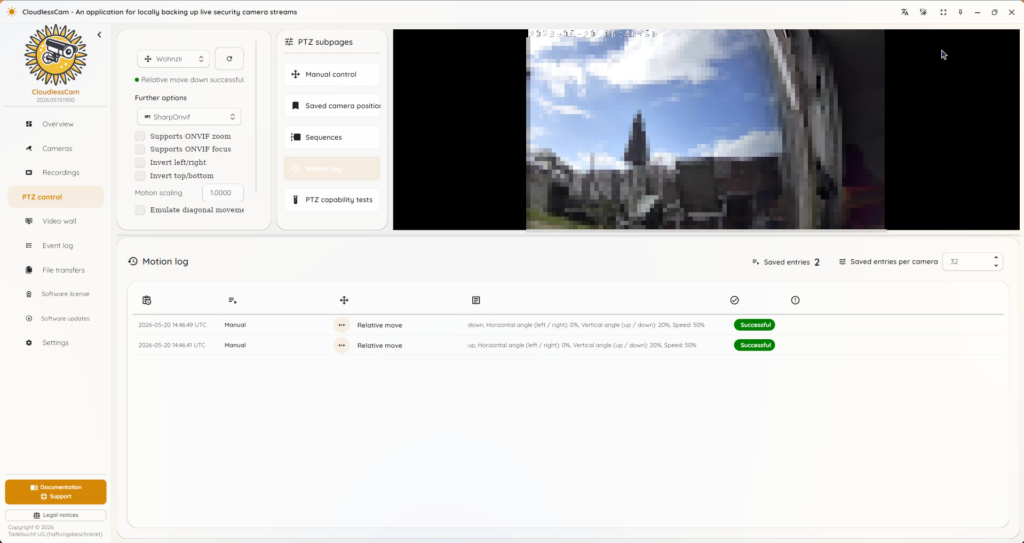
– カメラの動作制御 (PTZ)
– 画像設定: 色補正、ホワイトバランス、回転など
動画プレーヤー
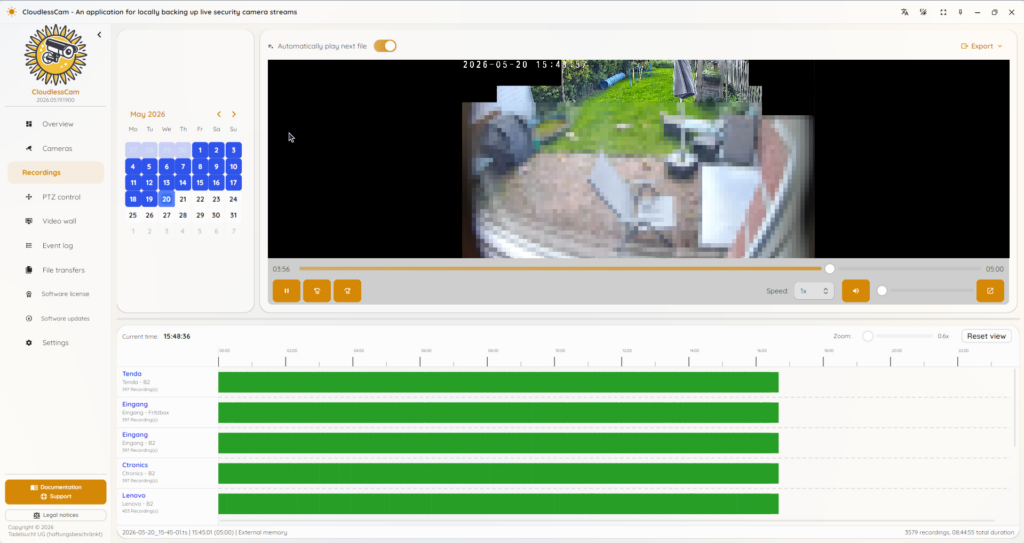
– 録画一覧:
日付選択とタイムラインに対応
– 独立したデスクトッププレーヤー
– Webプレーヤー(任意)
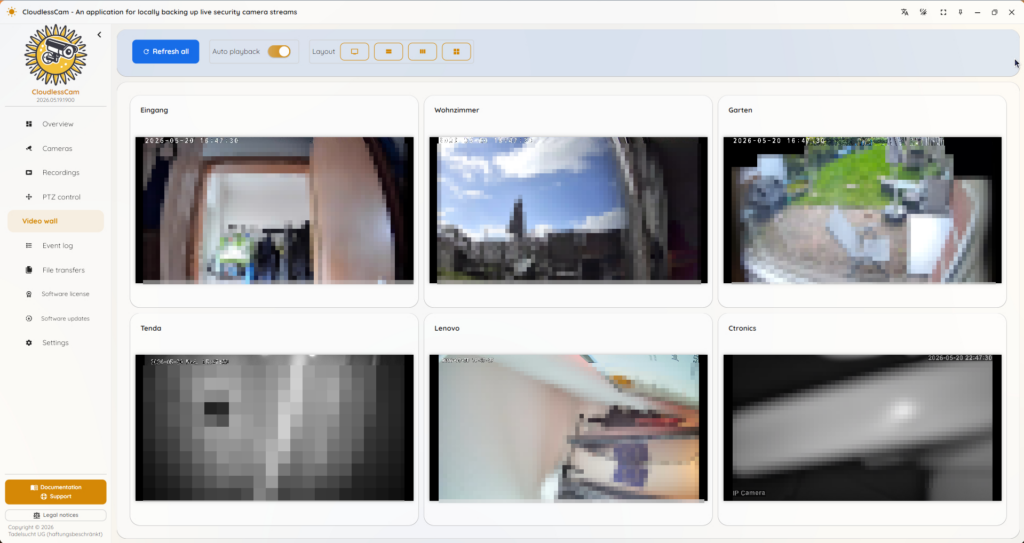
– ライブビデオウォール
クロスプラットフォーム*
– Windows
– MacOS
– Linux
*) 一部の機能や表示は、OSによって異なる場合があります。
汎用データ形式
– 動画・音声コーデックを設定できます。
– 録画はCloudlessCamがなくても、一般的な動画プレーヤーで再生できます。
– 暗号化された録画は圧縮・解凍ソフトで (例:7-Zip) 正しいパスワードを使って復号できます。
CLIとサーバー
– コマンドライン(任意) (CLI)
– Webプレーヤーサーバー(任意)
– APIサーバー(任意)
– MCPサーバー(任意)
– サーバーへのアクセス制限:
パスワードまたはOAuth

お使いの監視カメラはCloudlessCamに対応していますか?
一般に、IPカメラや監視カメラが標準的なプロトコルで直接アクセスできる映像ストリームを提供していれば、CloudlessCamで利用できます。たとえばONVIF、RTSP、HTTP、HTTPS、その他のストリームURLに対応します。カメラ映像をVLC Media Playerなどの動画プレーヤーで開ける場合は、通常CloudlessCamでも録画できます。
カメラによっては、ONVIF、RTSP、または自由に利用できる映像ストリームを、カメラ設定や専用スマートフォンアプリで先に有効にする必要があります。カメラのメーカー名と型番を入力すると、互換性や設定方法、メーカーのアプリに依存せず利用できるローカル映像ストリームの有無に関する情報を検索できます: (入力後、お使いのカメラに合ったGoogle検索が開きます。該当モデルの手順を直接見つけられる場合があります。)
今すぐ CloudlessCam を登録なしで無料ダウンロードし、用途に合うかお試しください:
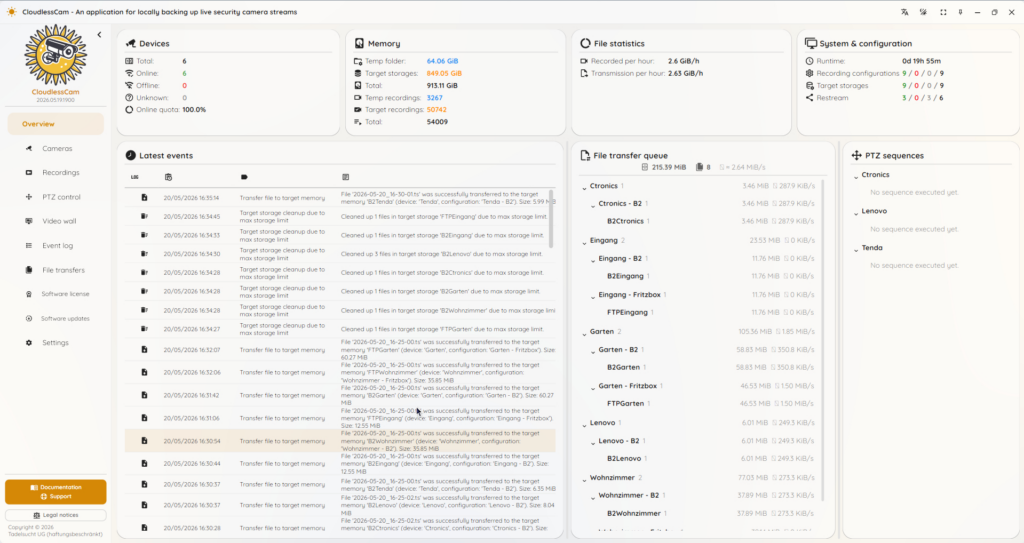
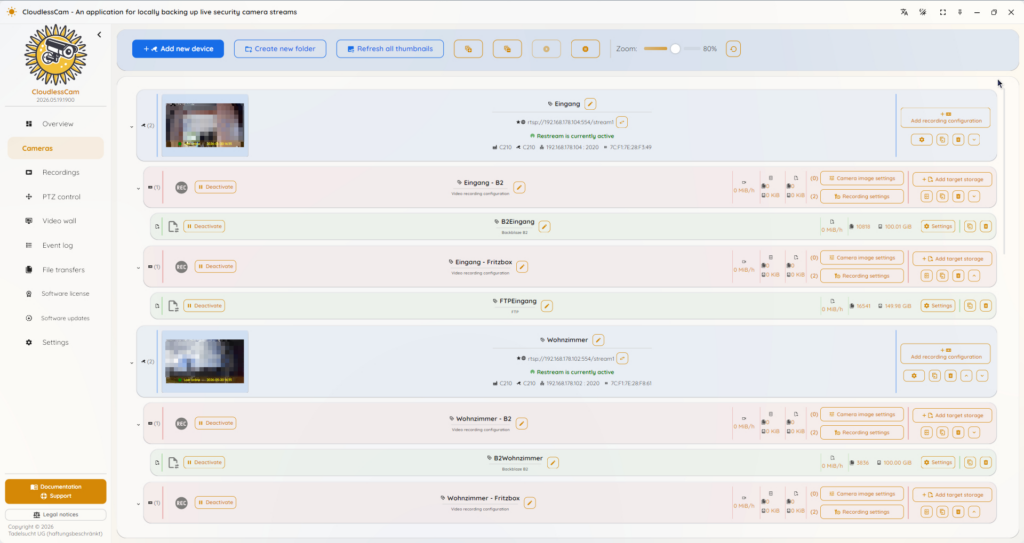
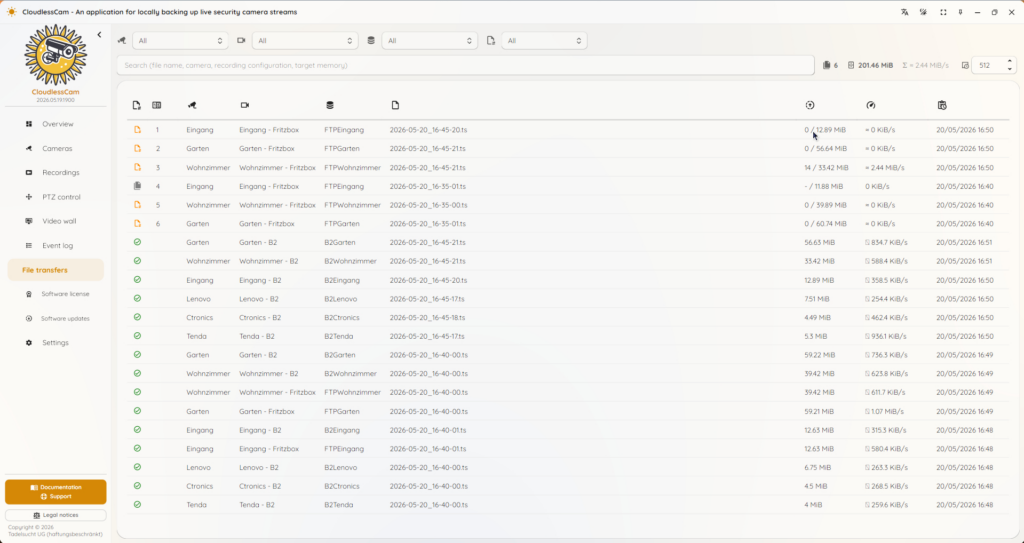
プログラムのスクリーンショット

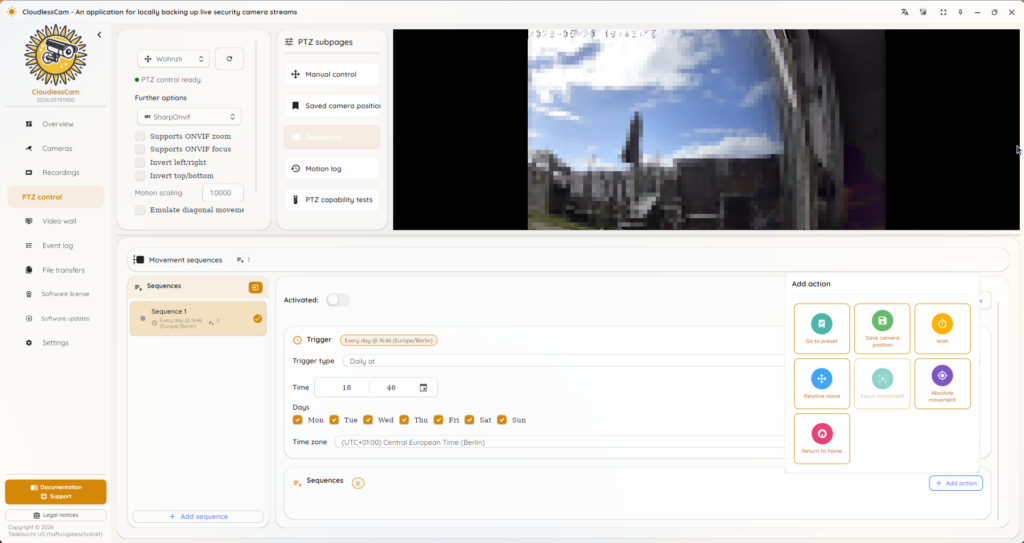
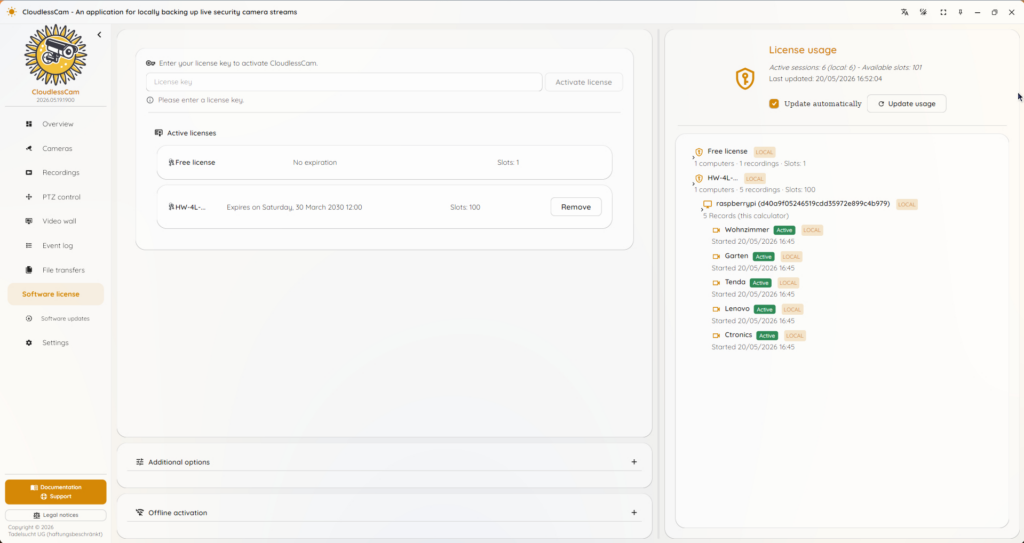
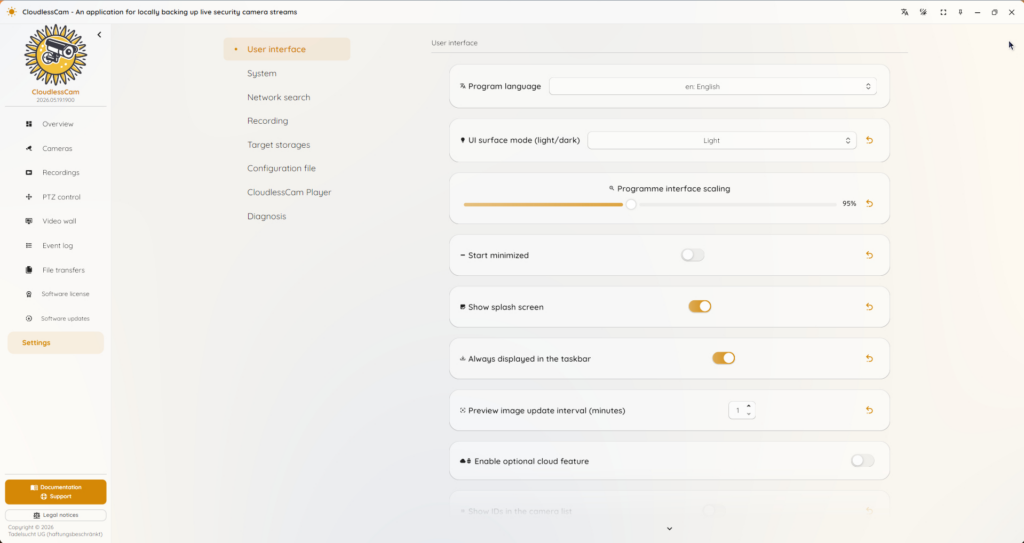
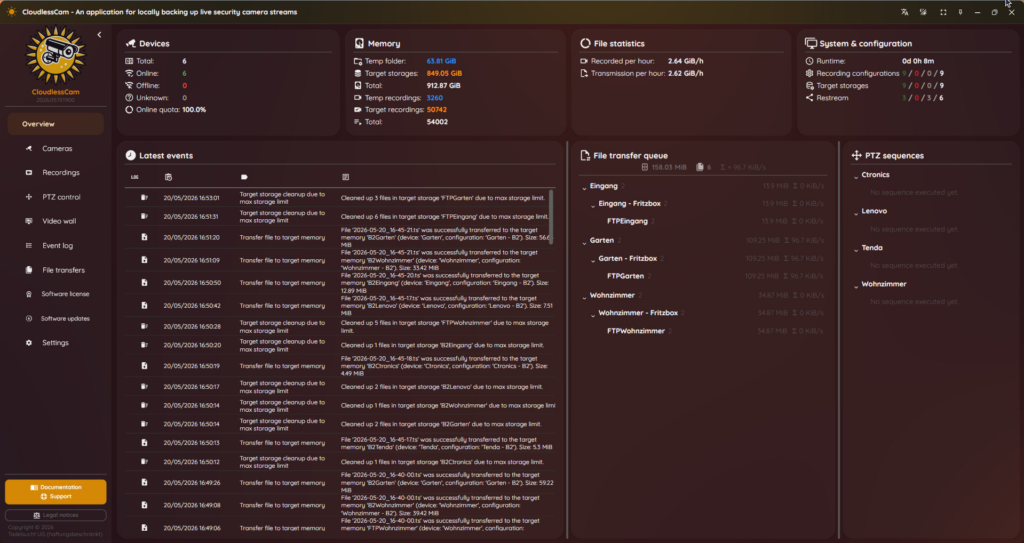
料金とライセンスパッケージ
1 台の有効なカメラ録画
プログラムの全機能を無料で利用できます。
ライセンスを購入しても、無料のカメラ録画1台分はそのまま利用できます。
例:ライセンス 「有効なカメラ録画3台」 では、合計 4台の有効なカメラ録画 を利用できます — ライセンスの3台分に、無料の1台分が加わります。
ソフトウェア内でのライセンス認証: ライセンス購入後、対象のコンピューターを認証するため、ソフトウェア内でライセンスキーを一度オンライン認証する必要があります。認証後はライセンスサーバーへの接続が不要になり、有効期限までは完全にオフラインで利用できます。ネットワークに接続できないコンピューター向けには、オフライン端末を認証するための専用手順も用意されています。1つのライセンスは、一度オンライン認証した複数のコンピューターで同時に利用でき、それらのコンピューターが有効なカメラ録画枠を共有します。
3 台の有効なカメラ録画
1 年間ライセンス
23,99€
(価格 / カメラ / 年 ≈ 8€)
3 年間ライセンス
61€
(価格 / カメラ / 年 ≈ 6,78€)
10 台の有効なカメラ録画
1 年間ライセンス
59,99€
(価格 / カメラ / 年 ≈ 6€)
3 年間ライセンス
152€
(価格 / カメラ / 年 ≈ 5,07€)
20 台の有効なカメラ録画
1 年間ライセンス
99,99€
(価格 / カメラ / 年 ≈ 5€)
3 年間ライセンス
254€
(価格 / カメラ / 年 ≈ 4,23€)
50 台の有効なカメラ録画
1 年間ライセンス
229,99€
(価格 / カメラ / 年 ≈ 4,60€)
3 年間ライセンス
586€
(価格 / カメラ / 年 ≈ 3,91€)
よくある質問 (FAQ)
お使いの監視カメラはCloudlessCamに対応していますか?
一般に、IPカメラや監視カメラが標準的なプロトコルで直接アクセスできる映像ストリームを提供していれば、CloudlessCamで利用できます。たとえばONVIF、RTSP、HTTP、HTTPS、その他のストリームURLに対応します。カメラ映像をVLC Media Playerなどの動画プレーヤーで開ける場合は、通常CloudlessCamでも録画できます。
どのカメラに対応していますか?
CloudlessCamは、多くのIPカメラ、ネットワークカメラ、監視カメラに対応しています。特にONVIFまたはRTSP対応カメラに適しています。ネットワーク上のカメラを自動検索することも、ストリームURLを使って手動で追加することもできます。
カメラが自動検出されない場合はどうすればよいですか?
まず、カメラ設定でONVIFまたはRTSPが有効になっているか確認してください。カメラによっては、専用スマートフォンアプリでもこの機能を有効にする必要があります。また、カメラとコンピューターが同じネットワークに接続されていること、ファイアウォールが通信を遮断していないことも確認してください。自動検索で見つからない場合は、ストリームURLを手動で入力できます。
録画はCloudlessCamにアップロードされますか?
いいえ。CloudlessCamは、ローカルで自己管理できる動画録画を目的に設計されています。カメラのストリームや録画がCloudlessCamのサーバーにアップロードされることはありません。Google Drive、OneDrive、Dropbox、S3、WebDAVなどのクラウド保存先をご自身で設定した場合に限り、選択した保存先へ録画が転送されます。
クラウドなしでCloudlessCamを使えますか?
はい。CloudlessCamは完全にローカルで利用できます。録画はローカルのハードディスク、ネットワークドライブ、またはご自身のサーバーに保存できます。クラウドストレージは任意の選択肢にすぎません。
CloudlessCamはどの保存先に対応していますか?
CloudlessCamは、ローカルフォルダー、ネットワークドライブ、WebDAV、SFTP、FTP、S3互換ストレージ、Backblaze B2、OneDrive、Dropbox、Google Driveに対応しています。また、録画をローカルフォルダーに保存し、別のプログラムで後から同期することもできます。
CloudlessCamを無料で試せますか?
はい。CloudlessCamは無料でダウンロードして試用できます。有料ライセンスがない場合は無料ライセンスが自動的に有効になり、カメラ録画または録画ストリームを同時に1つまで有効にできます。
録画枠とは何ですか?
1つの録画枠で、カメラ録画またはストリームを同時に1つ有効にできます。複数のカメラを同時に録画するには、その数に応じた録画枠が必要です。同じカメラの複数の録画設定で、同一の枠を共有することもできます。
複数のカメラを同時に録画できますか?
はい。同時に有効にできるカメラ録画数は、利用可能なライセンスとシステム性能によって決まります。複数のカメラには、十分な録画枠、ストレージ容量、ネットワーク帯域幅、処理能力が必要です。
CloudlessCamはどのOSで動作しますか?
CloudlessCamはWindows、Linux、macOSに対応しています。Windows向けにはインストーラーとポータブルZIP版があり、LinuxとmacOS向けにも各種パッケージを用意しています。機能はどのプラットフォームでもほぼ同じですが、OSによって一部異なる場合があります。
CloudlessCamはRaspberry Piで動作しますか?
はい。CloudlessCamは、64ビットOSを搭載したRaspberry Pi 4以降で動作します。常時運用する場合は、同時ストリーム数を抑え、可能であれば録画を外部ストレージ、NAS、またはサーバーに保存してください。
インターネット接続は必要ですか?
ローカルカメラの通常録画に常時インターネット接続は必要ありません。ただし、ライセンスのオンライン認証、更新、特定のクラウドストレージには接続が必要な場合があります。インターネットへ直接接続できないシステム向けに、オフライン認証も用意されています。
CloudlessCamをインストールできません。Windows SmartScreenとは何ですか?
Windows SmartScreenは、新しい、またはまだ広く使われていないインストールファイルに警告を表示することがあります。その場合はSmartScreen画面で「詳細情報」を選び、続いて「実行」をクリックしてください。この表示だけでファイルが危険という意味ではなく、多くの場合、Windowsがそのバージョンをまだ十分な期間認識していないことを示します。
CloudlessCamをバックグラウンドで実行できますか?
はい。CloudlessCamは常時バックグラウンドで利用できます。そのためのCLIデーモンが用意されています。安定した24時間365日の運用には、バックグラウンドプロセスを監視し、問題が発生した際に再起動するPacemakerサービスも利用できます。
録画を後で確認できますか?
はい。CloudlessCamには、カレンダー、動画プレーヤー、タイムラインを備えた録画画面があります。独立したデスクトップアプリのCloudlessCam Playerや、ブラウザーで録画を視聴できるCloudlessCam Web Playerも利用できます。また、保存先へ直接アクセスし、一般的な動画形式で保存された録画を任意の動画プレーヤーで再生することもできます。
複数のカメラを同時にライブ表示できますか?
はい。CloudlessCamにはビデオウォールがあり、複数のカメラのライブ映像をグリッド表示で同時に確認できます。
CloudlessCamはPTZ操作に対応していますか?
はい。カメラがPTZ機能に対応し、ONVIF経由で利用できる場合は、CloudlessCamからパン、チルト、ズームを操作できます。カメラの機種やONVIFの実装によっては、一部のPTZ機能の動作が異なる場合があります。
ライブ映像や再生が途切れるのはなぜですか?
高解像度、高フレームレート、多数の同時ストリーム、低速なネットワーク接続、高いシステム負荷などが原因です。ライブ表示には可能であればカメラのサブストリームを使用し、解像度またはフレームレートを下げ、ネットワーク接続を確認してください。
録画が作成されないのはなぜですか?
録画設定が有効であること、有効な保存先が割り当てられていること、設定したスケジュールが現在の時刻の録画を許可していることを確認してください。また、カメラに接続できること、空き録画枠が十分にあることも確認してください。詳しくはイベントログをご覧ください。
新しい録画が保存先にすぐ表示されないのはなぜですか?
新しい録画はまずローカルに一時保存され、その後、設定した転送間隔に従って保存先へ転送されます。保存先、ネットワーク接続、ファイルサイズによっては、録画が保存先に表示されるまで時間がかかることがあります。
古い録画を自動的に削除できますか?
はい。保存期間と容量制限を設定できます。録画が古くなりすぎた場合や、設定したストレージ上限に達した場合に、CloudlessCamが自動的に削除できます。
録画を暗号化できますか?
はい。CloudlessCamは録画と設定の暗号化に対応しています。
カメラや保存先の認証情報はどう扱われますか?
認証情報はCloudlessCamの設定内にローカル保存されます。必要に応じて設定を暗号化し、機密情報をさらに保護できます。設定ファイルを権限のない人に渡さないでください。
ライセンスの有効期間はどのくらいですか?
有効期間は購入したライセンスパッケージによって決まり、購入直後から始まります。有料ライセンスの期限が切れた後も、CloudlessCamは無料ライセンスで引き続き利用できますが、使用できるのは無料の録画枠のみです。
1つのライセンスを複数のコンピューターで使えますか?
はい。1つのライセンスを複数のコンピューターで有効にできますが、同時利用は購入したパッケージと利用可能な録画枠によって制限されます。ライセンス画面には、利用可能な枠と、それを現在使用しているカメラやストリームが表示されます。
サポートが必要な場合はどうすればよいですか?
まずCloudlessCamのドキュメントとイベントログを確認してください。技術的な問題がある場合は、ログファイルとシステム情報を含むサポート用ZIPを作成し、できるだけ詳しい問題の説明とともにサポートへ送信できます。
AIエージェントはMCP経由でCloudlessCamをどのように利用できますか?
AIエージェントからCloudlessCamを利用する方法は、MCP.mdとCloudlessCamのドキュメントに記載されています。MCP.mdにはCloudlessCam MCPサーバーの設定方法と使い方が含まれています。OSによって、MCP.mdはCloudlessCamのインストールフォルダー直下、またはダウンロードしたZIPパッケージ内にあります。AIエージェント、開発者、上級ユーザーは、MCP.mdまたはドキュメントを参照し、環境に適したMCP設定を選んでください。
今すぐダウンロードして無料 でお試しください!