نسخ احتياطي محلي للبث المباشر من كاميرات المراقبة
احفظ تسجيلات كاميراتك محليًا — في موقع التخزين الذي تختاره، وعلى حاسوبك / خادمك الخاص، ووفقًا لقواعدك أنت.
– بلا اعتماد إجباري على التخزين السحابي.
– تحكم كامل في تسجيلات كاميراتك.
– سهل الإعداد والاستخدام.
– برنامج متكامل لمسجل الفيديو الشبكي (NVR).

نظرة سريعة على وظائف البرنامج
الأمان
– موقع تخزين من اختيارك
(محلي، أو على الشبكة، أو اختياريًا لدى مزودي تخزين مختلفين)
– تشفير AES-256 اختياري
– دون اتصال من دون اتصال بالإنترنت قابل للاستخدام
عمليات البث والكاميرات
– البروتوكولات المدعومة:
ONVIF, RTSP, HTTP, …
– جداول التسجيل
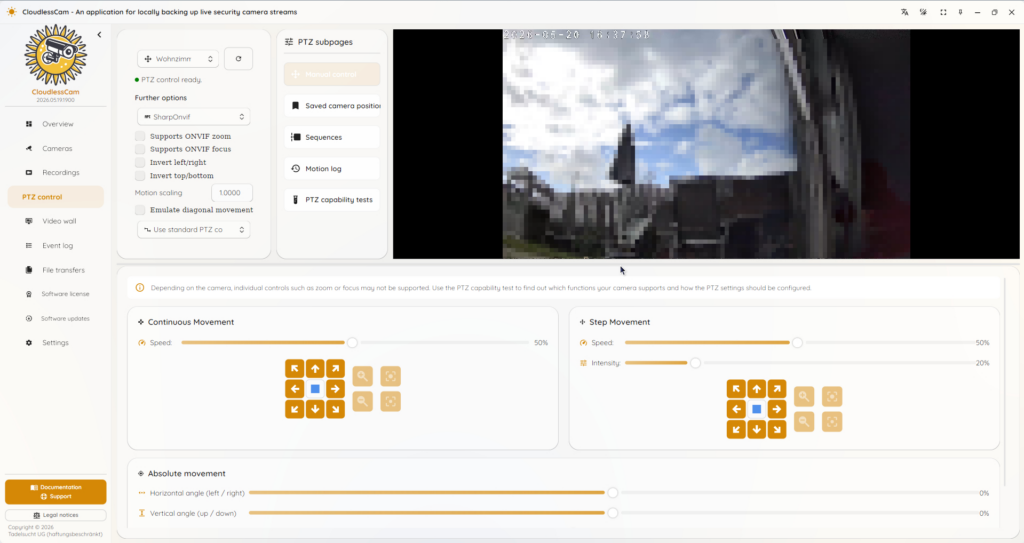
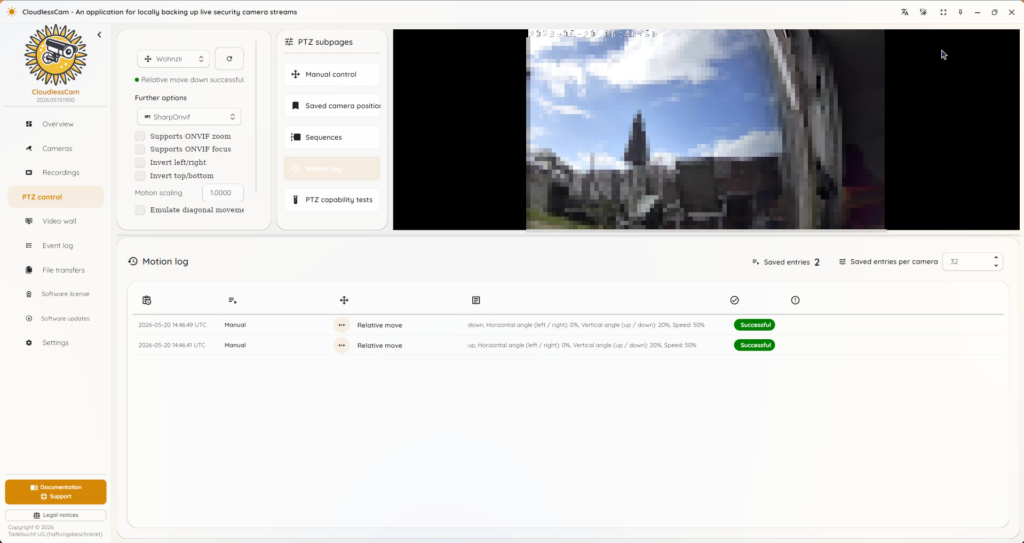
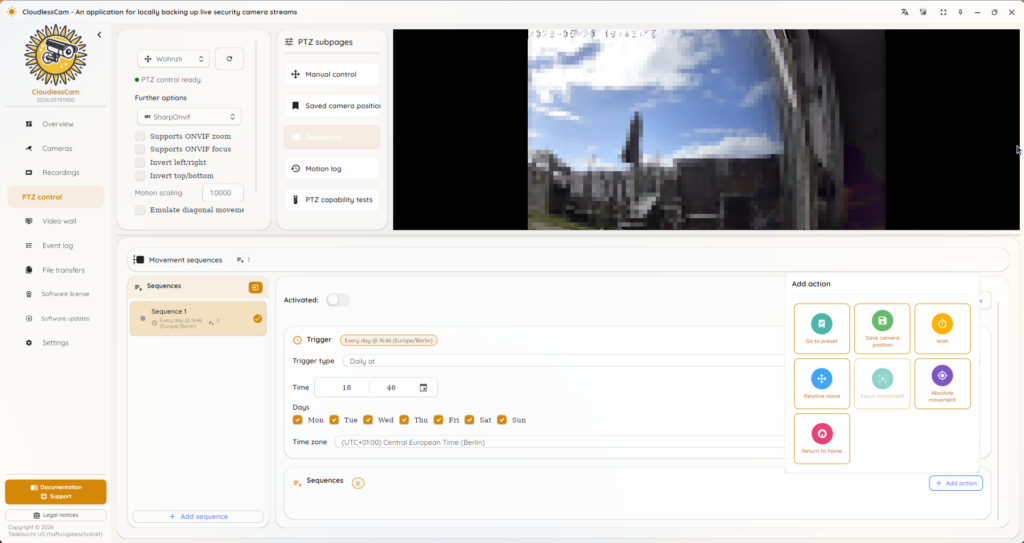
– التحكم في حركة الكاميرا (PTZ)
– إعدادات الصورة: تصحيح الألوان، وتوازن اللون الأبيض، والتدوير، …
مشغل الفيديو
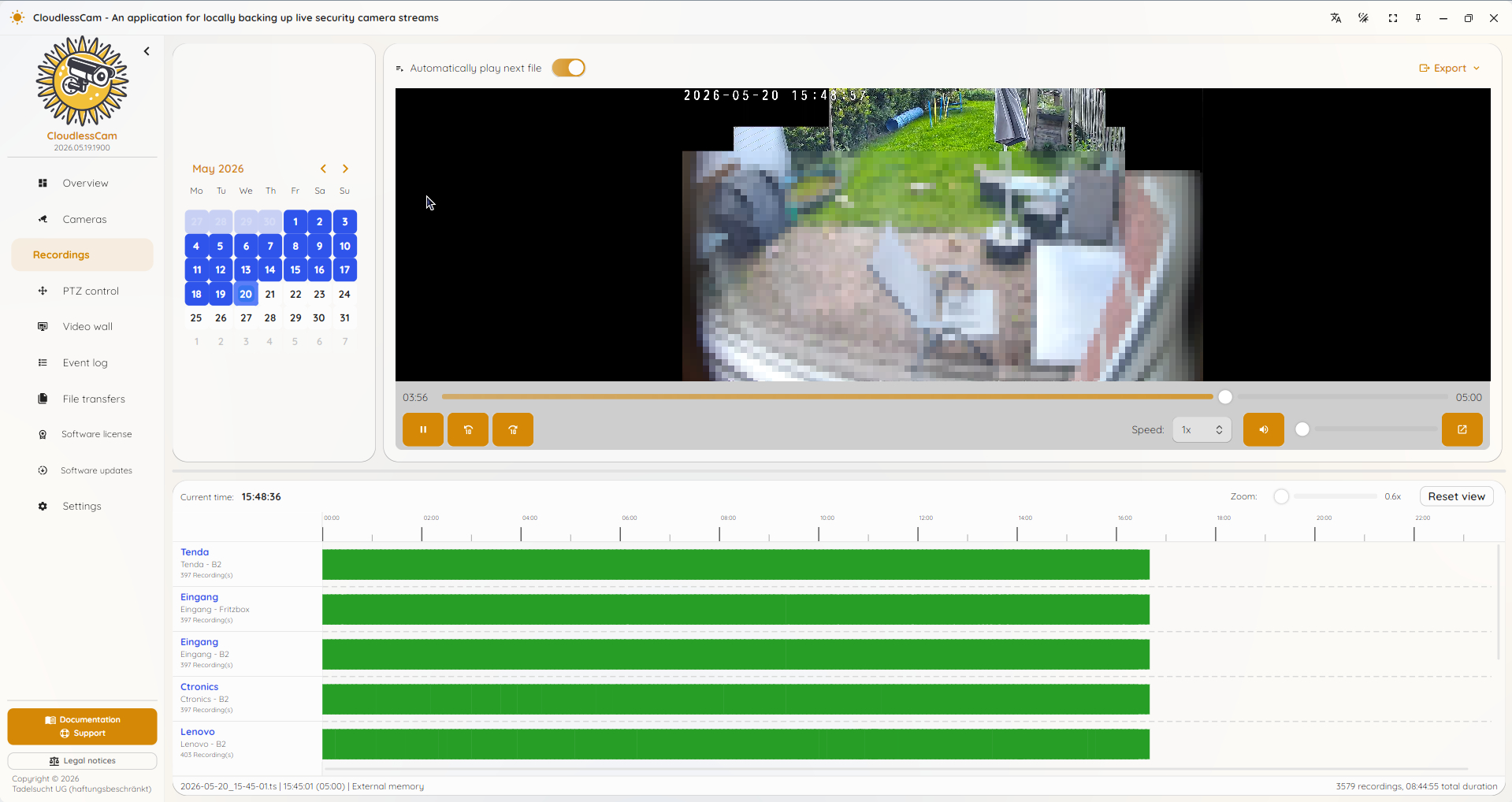
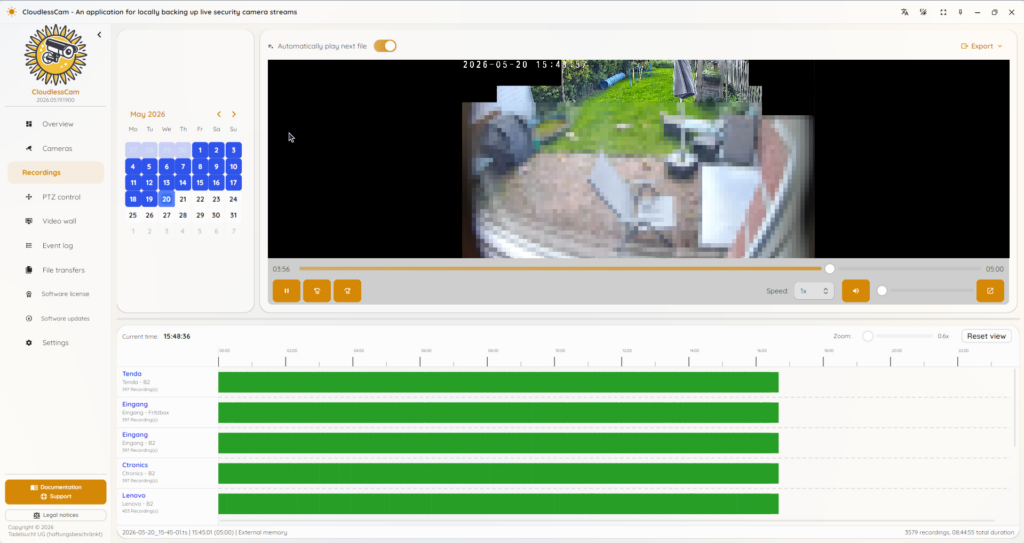
– نظرة عامة على التسجيلات:
مع اختيار التاريخ وخط زمني
– مشغل مستقل لسطح المكتب
– مشغل ويب اختياري
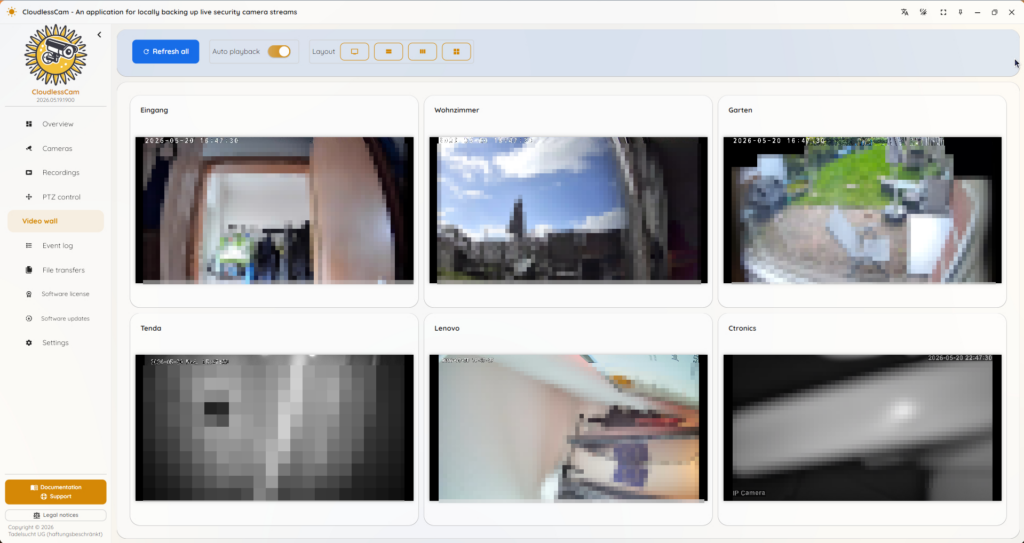
– جدار فيديو مباشر
متعدد المنصات*
– Windows
– MacOS
– Linux
*) قد تختلف بعض الوظائف أو طرق العرض بحسب نظام التشغيل.
تنسيقات بيانات عالمية
– برامج ترميز الفيديو والصوت قابلة للضبط.
– يمكن تشغيل التسجيلات من دون CloudlessCam أيضًا باستخدام أي مشغل فيديو شائع.
– يمكن فك تشفير التسجيلات المشفرة باستخدام برامج الأرشفة (مثل 7-Zip) عند إدخال كلمة المرور الصحيحة.
واجهة سطر الأوامر والخادم
– سطر أوامر اختياري (CLI)
– خادم اختياري لمشغل الويب
– خادم API اختياري
– خادم MCP اختياري
– تقييد الوصول إلى الخادم:
كلمة مرور أو OAuth

هل كاميرا المراقبة لدي متوافقة مع CloudlessCam؟
تكون معظم كاميرات IP وكاميرات المراقبة متوافقة عادةً مع CloudlessCam إذا كانت توفر بث فيديو يمكن الوصول إليه مباشرةً عبر بروتوكول شائع. ويشمل ذلك، على سبيل المثال، ONVIF وRTSP وHTTP وHTTPS أو عناوين بث أخرى. إذا أمكن فتح بث الكاميرا في مشغل فيديو مثل VLC Media Player، فيمكن غالبًا تسجيله باستخدام CloudlessCam أيضًا.
في بعض الكاميرات يجب أولًا تفعيل ONVIF أو RTSP أو بث الفيديو المفتوح من إعدادات الكاميرا أو من تطبيق الهاتف المرتبط بها. أدخل اسم الشركة المصنعة وطراز الكاميرا للعثور على معلومات مناسبة حول التوافق والإعداد ومدى توفر بث محلي مفتوح يمكن استخدامه بصورة مستقلة عن تطبيق الشركة المصنعة: (بعد إدخال البيانات، سيُفتح بحث Google مناسب لكاميرتك وقد يقودك، في أفضل الحالات، مباشرةً إلى تعليمات الطراز الذي تستخدمه.)
يمكنك الآن تنزيل CloudlessCam مجانًا ومن دون تسجيل وتجربته وفق احتياجاتك:
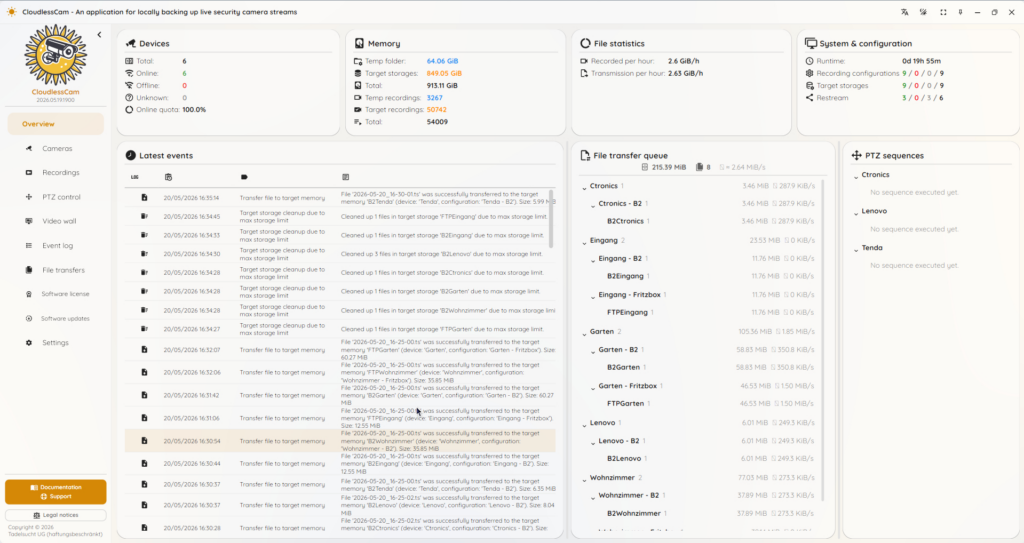
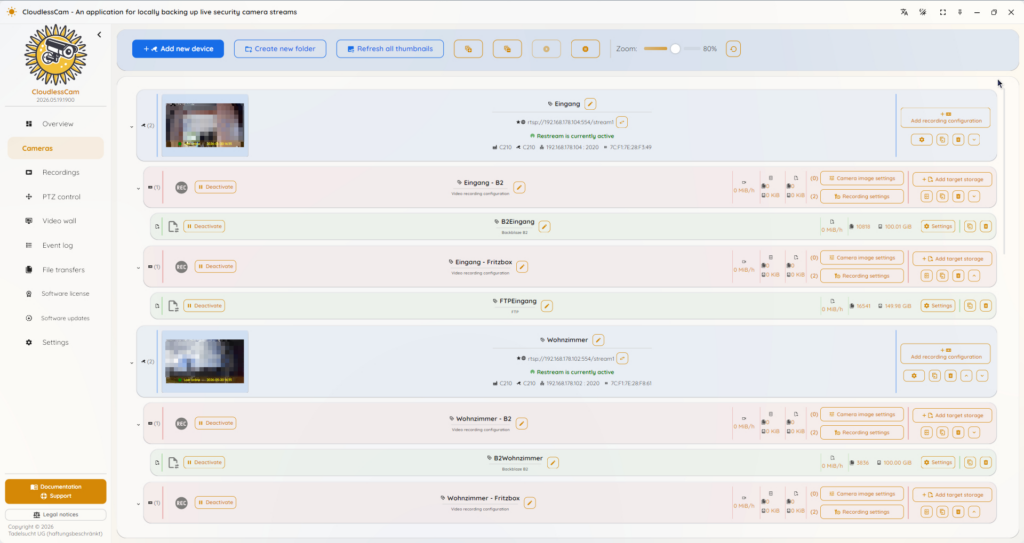
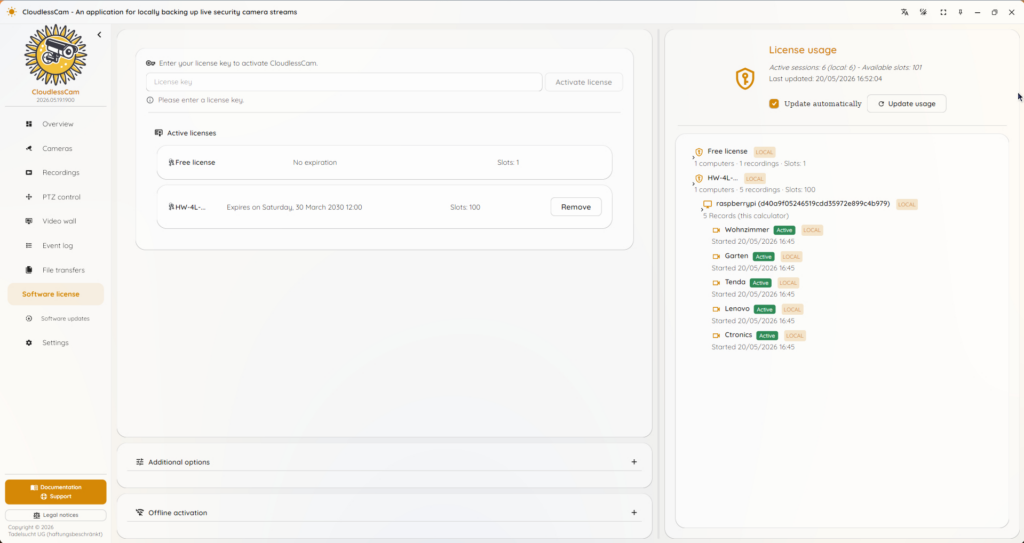
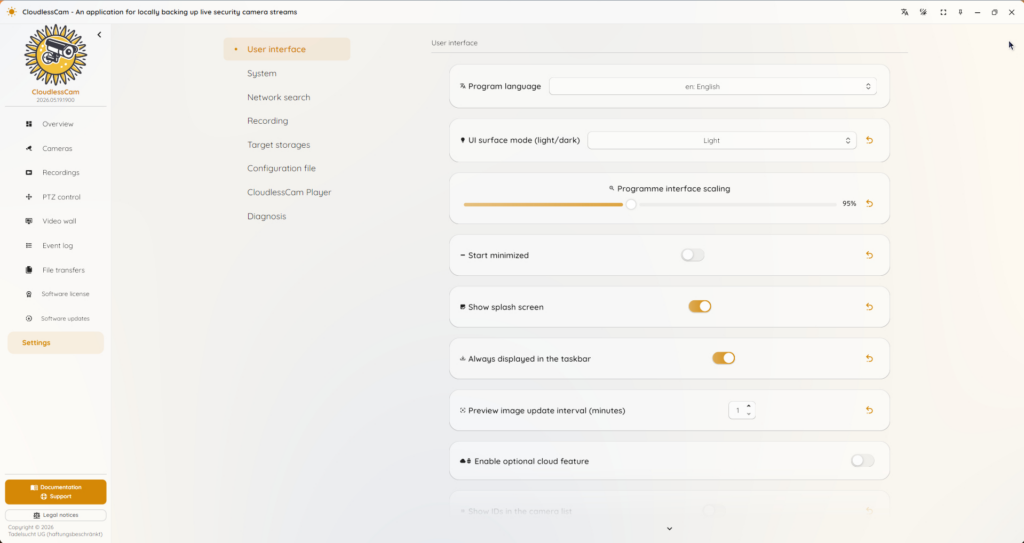
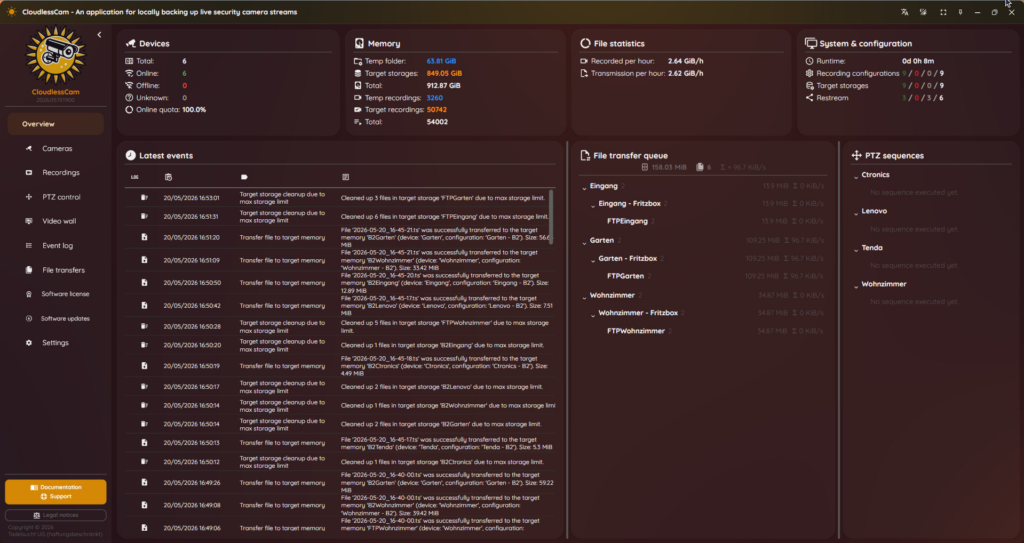
لقطات شاشة للبرنامج

الأسعار وحزم الترخيص
1 تسجيل كاميرا نشط
مجاني مع جميع الميزات التي يقدمها البرنامج.
يبقى تسجيل كاميرا واحدة مجانًا متاحًا حتى عند شراء ترخيص.
مثال: باستخدام ترخيص «3 تسجيلات كاميرا نشطة» يمكن استخدام ما مجموعه 4 تسجيلات كاميرا نشطة — ثلاثة عبر الترخيص، بالإضافة إلى تسجيل الكاميرا المجاني.
تفعيل الترخيص داخل البرنامج: بعد شراء ترخيص، يجب تفعيل مفتاح الترخيص عبر الإنترنت مرة واحدة داخل البرنامج لاعتماد الحاسوب المعني. وبعد نجاح التفعيل، لا يعود التطبيق بحاجة إلى الاتصال بخادم التراخيص، ويمكن استخدامه بترخيص كامل دون اتصال حتى نهاية مدة الترخيص. ويتوفر إجراء تفعيل منفصل لأجهزة الحاسوب التي لا تملك وصولًا إلى الشبكة، بحيث يمكن اعتماد الجهاز غير المتصل أيضًا. ويمكن استخدام ترخيص واحد في الوقت نفسه على عدة أجهزة حاسوب تم تفعيلها عبر الإنترنت مرة واحدة؛ وتتشارك هذه الأجهزة الخانات المتاحة لتسجيلات الكاميرا النشطة.
3 تسجيل كاميرا نشط
1 ترخيص سنوي
23,99€
(السعر / الكاميرا / السنة ≈ 8€)
3 ترخيص سنوي
61€
(السعر / الكاميرا / السنة ≈ 6,78€)
10 تسجيل كاميرا نشط
1 ترخيص سنوي
59,99€
(السعر / الكاميرا / السنة ≈ 6€)
3 ترخيص سنوي
152€
(السعر / الكاميرا / السنة ≈ 5,07€)
20 تسجيل كاميرا نشط
1 ترخيص سنوي
99,99€
(السعر / الكاميرا / السنة ≈ 5€)
3 ترخيص سنوي
254€
(السعر / الكاميرا / السنة ≈ 4,23€)
50 تسجيل كاميرا نشط
1 ترخيص سنوي
229,99€
(السعر / الكاميرا / السنة ≈ 4,60€)
3 ترخيص سنوي
586€
(السعر / الكاميرا / السنة ≈ 3,91€)
الأسئلة الشائعة (FAQ)
هل كاميرا المراقبة لدي متوافقة مع CloudlessCam؟
تكون كاميرات IP وكاميرات المراقبة متوافقة عادةً مع CloudlessCam إذا كانت توفر بث فيديو يمكن الوصول إليه مباشرةً عبر بروتوكول شائع. ويشمل ذلك، على سبيل المثال، ONVIF وRTSP وHTTP وHTTPS أو عناوين بث أخرى. إذا أمكن فتح بث الكاميرا في مشغل فيديو مثل VLC Media Player، فيمكن غالبًا تسجيله باستخدام CloudlessCam أيضًا.
ما الكاميرات المدعومة؟
يدعم CloudlessCam عددًا كبيرًا من كاميرات IP وكاميرات الشبكة وكاميرات المراقبة. وتناسبه بصورة خاصة الكاميرات التي تدعم ONVIF أو RTSP. ويمكن البحث عن الكاميرات تلقائيًا داخل الشبكة أو إضافتها يدويًا عبر عنوان البث.
ماذا أفعل إذا لم يُعثر على كاميرتي تلقائيًا؟
تحقق أولًا من تفعيل ONVIF أو RTSP في إعدادات الكاميرا. وفي بعض الكاميرات يجب تفعيل هذه الوظيفة أيضًا من تطبيق الهاتف المرتبط بها. وتحقق كذلك من وجود الكاميرا والحاسوب على الشبكة نفسها ومن أن جدار الحماية لا يحظر الاتصال. إذا لم ينجح البحث التلقائي، فيمكنك إدخال عنوان البث يدويًا.
هل تُرفع تسجيلاتي إلى CloudlessCam؟
لا. صُمم CloudlessCam لتسجيل الفيديو محليًا وتحت سيطرتك أنت. ولا تُرفع عمليات بث كاميراتك أو تسجيلاتك إلى خوادم CloudlessCam. وإذا ضبطت بنفسك وجهة تخزين سحابية مثل Google Drive أو OneDrive أو Dropbox أو S3 أو WebDAV، فلن تُنقل التسجيلات إلا إلى وجهة التخزين التي اخترتها.
هل يمكنني استخدام CloudlessCam من دون سحابة؟
نعم. يمكن استخدام CloudlessCam محليًا بالكامل. ويمكنك حفظ التسجيلات على قرص صلب محلي أو محرك أقراص شبكي أو خادمك الخاص. أما التخزين السحابي فهو مجرد خيار إضافي.
ما وجهات التخزين التي يدعمها CloudlessCam؟
يدعم CloudlessCam المجلدات المحلية ومحركات أقراص الشبكة وWebDAV وSFTP وFTP ووحدات التخزين المتوافقة مع S3 وBackblaze B2 وOneDrive وDropbox وGoogle Drive. ويمكنك بدلًا من ذلك حفظ التسجيلات في مجلد محلي تتم مزامنته لاحقًا بواسطة برنامج آخر.
هل يمكنني تجربة CloudlessCam مجانًا؟
نعم. يمكن تنزيل CloudlessCam وتجربته مجانًا. وإذا لم تشترِ ترخيصًا، يُفعّل تلقائيًا ترخيص مجاني يسمح بتسجيل كاميرا نشط واحد أو بث تسجيل نشط واحد في الوقت نفسه.
ما المقصود بخانة تسجيل؟
تسمح خانة التسجيل بتسجيل كاميرا نشط واحد أو بث نشط واحد في الوقت نفسه. وإذا أردت تسجيل عدة كاميرات بالتزامن، فستحتاج إلى عدد مناسب من خانات التسجيل المتاحة. ويمكن لعدة إعدادات تسجيل للكاميرا نفسها استخدام الخانة ذاتها.
هل يمكنني تسجيل عدة كاميرات في الوقت نفسه؟
نعم. يعتمد عدد تسجيلات الكاميرا النشطة في الوقت نفسه على الترخيص المتاح وأداء نظامك. ولتشغيل عدة كاميرات تحتاج إلى عدد كافٍ من خانات التسجيل، فضلًا عن مساحة تخزين وعرض نطاق للشبكة وقدرة معالجة كافية.
على أي أنظمة تشغيل يعمل CloudlessCam؟
يتوفر CloudlessCam لأنظمة Windows وLinux وmacOS. ويتوفر لنظام Windows برنامج تثبيت ونسخة ZIP محمولة، بينما تتوفر حزم مناسبة لنظامي Linux وmacOS. والوظائف متشابهة إلى حد كبير على جميع المنصات، مع احتمال وجود بعض الاختلافات بحسب نظام التشغيل.
هل يمكن تشغيل CloudlessCam على Raspberry Pi؟
نعم. يمكن تشغيل CloudlessCam على Raspberry Pi 4 أو إصدار أحدث يعمل بنظام تشغيل 64 بت. وللتشغيل المستمر، يُنصح بالحد من عدد عمليات البث المتزامنة وحفظ التسجيلات، إن أمكن، على وحدة تخزين خارجية أو NAS أو خادم.
هل أحتاج إلى اتصال بالإنترنت؟
لا يلزم اتصال دائم بالإنترنت للتسجيل العادي من الكاميرات المحلية. لكن قد يلزم الاتصال لتفعيل ترخيص عبر الإنترنت أو لتنزيل التحديثات أو لاستخدام بعض خدمات التخزين السحابي. ويتوفر تفعيل دون اتصال للأنظمة التي لا تملك وصولًا مباشرًا إلى الإنترنت.
لا يمكن تثبيت CloudlessCam. ماذا يعني Windows SmartScreen؟
قد يعرض Windows SmartScreen تحذيرًا لملفات التثبيت الجديدة أو التي لم تنتشر بعد على نطاق واسع. وفي هذه الحالة يمكنك النقر على «مزيد من المعلومات» ثم «تشغيل على أي حال» في نافذة SmartScreen. ولا يعني هذا التنبيه تلقائيًا أن الملف خطير، بل يشير غالبًا إلى أن Windows لم يعرف إصدار البرنامج هذا منذ مدة كافية بعد.
هل يمكن تشغيل CloudlessCam في الخلفية؟
نعم. يمكن استخدام CloudlessCam بصورة دائمة في الخلفية، ويتوفر لذلك برنامج خفي عبر CLI. ولتشغيل مستقر على مدار الساعة، يمكن أيضًا استخدام خدمة Pacemaker الخلفية التي تراقب العملية وتعيد تشغيلها عند حدوث مشكلة.
هل يمكنني مشاهدة التسجيلات لاحقًا؟
نعم. يتضمن CloudlessCam عرضًا للتسجيلات مع تقويم ومشغل فيديو وخط زمني. ويتوفر كذلك CloudlessCam Player كتطبيق مستقل لسطح المكتب، كما يتيح CloudlessCam Web Player مشاهدة التسجيلات في المتصفح. ويمكنك أيضًا الوصول مباشرةً إلى مساحة التخزين وتشغيل التسجيلات المحفوظة بتنسيق فيديو شائع باستخدام أي مشغل فيديو معتاد.
هل يمكنني مشاهدة عدة كاميرات مباشرةً في الوقت نفسه؟
نعم. يتضمن CloudlessCam جدار فيديو يمكنه عرض الصور المباشرة من عدة كاميرات في الوقت نفسه ضمن شبكة.
هل يدعم CloudlessCam التحكم عبر PTZ؟
نعم، إذا كانت الكاميرا تدعم وظائف PTZ وكانت هذه الوظائف متاحة عبر ONVIF. عندئذ يمكن التحكم في التحريك والإمالة والتكبير من CloudlessCam. وقد تعمل بعض وظائف PTZ بصورة مختلفة بحسب طراز الكاميرا وطريقة تطبيق ONVIF فيها.
لماذا تتقطع الصورة المباشرة أو عملية التشغيل؟
قد ينتج التقطع عن دقة أو معدل إطارات مرتفعين، أو كثرة عمليات البث المتزامنة، أو بطء اتصال الشبكة، أو ارتفاع حمل النظام. استخدم البث الفرعي للكاميرا في العرض المباشر إن أمكن، وخفّض الدقة أو معدل الإطارات، وتحقق من اتصال الشبكة.
لماذا لا تُنشأ تسجيلات؟
تحقق من تفعيل إعداد التسجيل، ومن تعيين موقع تخزين نشط له، ومن أن أي جدول مضبوط يسمح بالتسجيل في الوقت الحالي. وتحقق أيضًا من إمكانية الوصول إلى الكاميرا ومن توفر عدد كافٍ من خانات التسجيل. ستجد مزيدًا من المعلومات في سجل الأحداث.
لماذا لا تظهر التسجيلات الجديدة فورًا في وحدة التخزين الوجهة؟
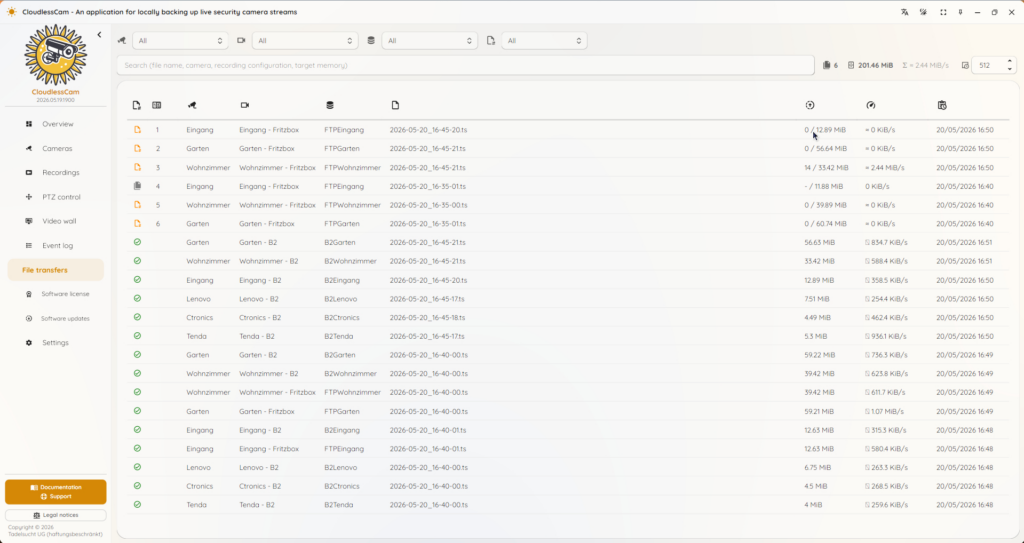
تُخزن التسجيلات الجديدة مؤقتًا على الجهاز المحلي أولًا، ثم تُنقل إلى الوجهة وفق فاصل النقل الزمني المضبوط. وقد يستغرق ظهورها في وحدة التخزين الوجهة بعض الوقت بحسب نوع الوجهة واتصال الشبكة وحجم الملف.
هل يمكن حذف التسجيلات القديمة تلقائيًا؟
نعم. يمكنك ضبط مدة الاحتفاظ وحدود التخزين، وبذلك يستطيع CloudlessCam حذف التسجيلات القديمة تلقائيًا عندما تتجاوز العمر المحدد أو عند بلوغ حد التخزين المضبوط.
هل يمكنني تشفير التسجيلات؟
نعم. يدعم CloudlessCam تشفير التسجيلات والإعدادات.
ماذا يحدث لبيانات دخول الكاميرات ووجهات التخزين؟
تُحفظ بيانات الدخول محليًا داخل إعدادات CloudlessCam. ويمكنك عند الحاجة تشفير الإعدادات لتوفير حماية إضافية للبيانات الحساسة. لا تسلّم ملفات الإعداد إلى أشخاص غير مخولين.
ما مدة صلاحية الترخيص؟
تعتمد المدة على حزمة الترخيص المشتراة وتبدأ فور الشراء. وبعد انتهاء ترخيص مدفوع، يظل CloudlessCam قابلًا للاستخدام بالترخيص المجاني، ولكن بخانة التسجيل المجانية فقط.
هل يمكنني استخدام ترخيص واحد على عدة أجهزة حاسوب؟
نعم. يمكن تفعيل الترخيص على عدة أجهزة حاسوب، لكن الاستخدام المتزامن يظل مقيدًا بالحزمة المشتراة وخانات التسجيل المتاحة. وتعرض صفحة الترخيص الخانات المتاحة والكاميرات أو عمليات البث التي تستخدمها حاليًا.
ماذا أفعل إذا احتجت إلى مساعدة؟
راجع أولًا وثائق CloudlessCam وسجل الأحداث. وعند مواجهة مشكلة تقنية، يمكنك إنشاء ملف ZIP للدعم يحتوي على ملفات السجل ومعلومات النظام، ثم إرساله إلى فريق الدعم مع وصف دقيق قدر الإمكان للمشكلة.
كيف يمكن لوكلاء الذكاء الاصطناعي استخدام CloudlessCam عبر MCP؟
تجد معلومات استخدام CloudlessCam مع وكلاء الذكاء الاصطناعي في ملف MCP.md وفي وثائق CloudlessCam. ويتضمن ملف MCP.md إرشادات لإعداد خادم CloudlessCam MCP واستخدامه. وبحسب نظام التشغيل، يوجد MCP.md مباشرةً في مجلد تثبيت CloudlessCam أو داخل حزمة ZIP التي تم تنزيلها. وينبغي لوكلاء الذكاء الاصطناعي والمطورين والمستخدمين المتقدمين قراءة MCP.md أو الوثائق لاختيار إعداد MCP المناسب لبيئتهم.
نزّل الآن وجرّبه مجانًا اليوم!